Official Hindi + English Operating Guide (आधिकारिक संचालन मार्गदर्शिका)
ZemERP School ERP — Complete Step-by-Step User Manual
Application के वास्तविक स्क्रीन और वर्कफ़्लो के अनुसार हिन्दी एवं English में सम्पूर्ण मार्गदर्शिका। प्रत्येक स्क्रीनशॉट और क्लिक-दर-क्लिक निर्देशों के साथ सीखें कि Class, Teacher, Student Admission, Fees Collection, Daily Attendance, ID Cards, Transport Fleet, Staff Salaries एवं Exams का संचालन कैसे करें।
सॉफ्टवेयर में काम हमेशा इसी सही क्रम में करें: Enquiry & Leads → Class → Teacher → Admission → Fees & Other Fees → Student & Staff Attendance → ID Card → Transport → Salary & Payslip → Exams → Certificates/TC → Calendar & Notices → Homework → Leave → Library → Gate Pickup → Student App → Staff Logins & Roles → Template Settings → Reports Hub → Deleted Records (Trash). सबसे पहले Class बनाएं, उसके बाद ही Student Admission करें। वाहन सुविधा के लिए पहले Route, फिर Stops बनाएं, उसके बाद छात्र को स्टॉप आवंटित करें।
QUICK NAVIGATION — सभी 33 स्टेप्स की अध्याय सूची (JUMP TO ANY STEP):33 of 33 Steps Available
सुरक्षित लॉगिन के बाद मुख्य Overview स्क्रीन खुलती है, जहाँ विद्यालय के सभी प्रमुख लाइव आँकड़े और क्विक शॉर्टकट टाइल्स प्रदर्शित होते हैं।
Important Operational Points (मुख्य संचालन बिंदु):
Unified Campus Login (एकीकृत लॉगिन पोर्टल): विद्यालय के समर्पित वेब लिंक (/{slug}/login) पर एक ही लॉगिन स्क्रीन मिलती है।
Role-Based Credentials (भूमिका अनुसार लॉगिन): स्कूल एडमिन व शिक्षक अपनी आधिकारिक Email ID व पासवर्ड से लॉगिन करते हैं, जबकि छात्र एवं अभिभावक छात्र के Admission Number (जैसे ADM001 या #2026-04) और पासवर्ड (डिफ़ॉल्ट जन्मतिथि DDMMYYYY) से लॉगिन करते हैं।
Live Dashboard Cards: स्क्रीन के शीर्ष पर Class, Teacher, Admission, आज की Attendance, Fees Due (बकाया फीस), और Exams के लाइव आँकड़े दिखते हैं।
Quick Navigation ('Your menus'): नीचे दिए गए मेनू शॉर्टकट्स से आप सीधे किसी भी मॉड्यूल (Module) में 1-क्लिक में प्रवेश कर सकते हैं।
महत्वपूर्ण सुझाव / Pro Tip:Campus Login Rule (लॉगिन नियम): एडमिन व शिक्षक ईमेल से लॉगिन करते हैं जबकि छात्र एवं अभिभावक एडमिशन नंबर (Admission No) से लॉगिन करते हैं। कार्य क्रम: सर्वप्रथम Class बनाएं, फिर Teacher, उसके बाद Admission, फिर Fees और Attendance, अंत में Transport, Salary और Exams का प्रबंधन करें।
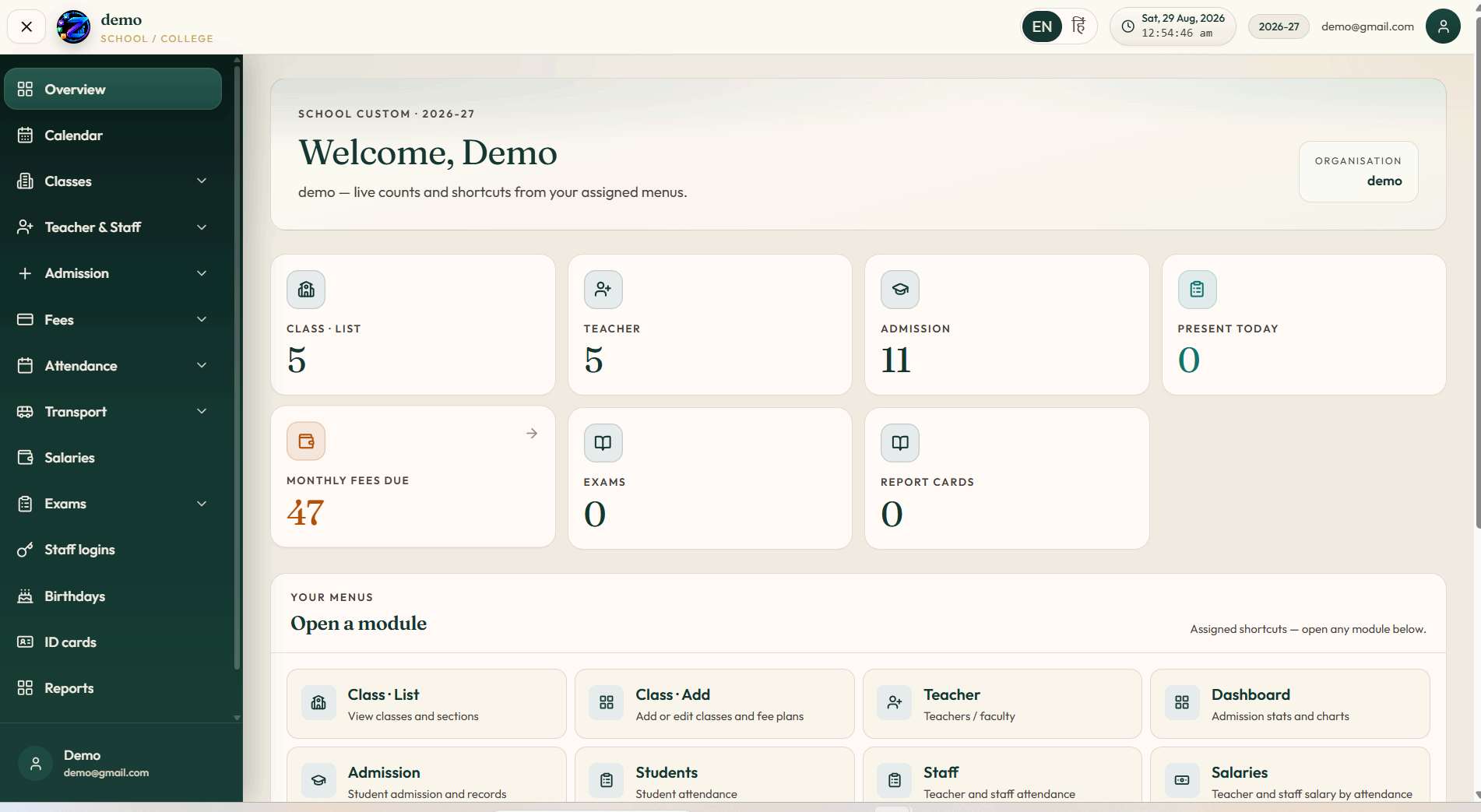
📷 Home / Overview Dashboard — Live counts, shortcut tiles aur daily activity overviewStep 01 of 33
👉 Recommended Next Steps (इसके बाद अगला क्या करें?):
02
Step 02 of 33
Classes List
कक्षाओं की सूची एवं विवरण
Left Menu → Classes → Class List
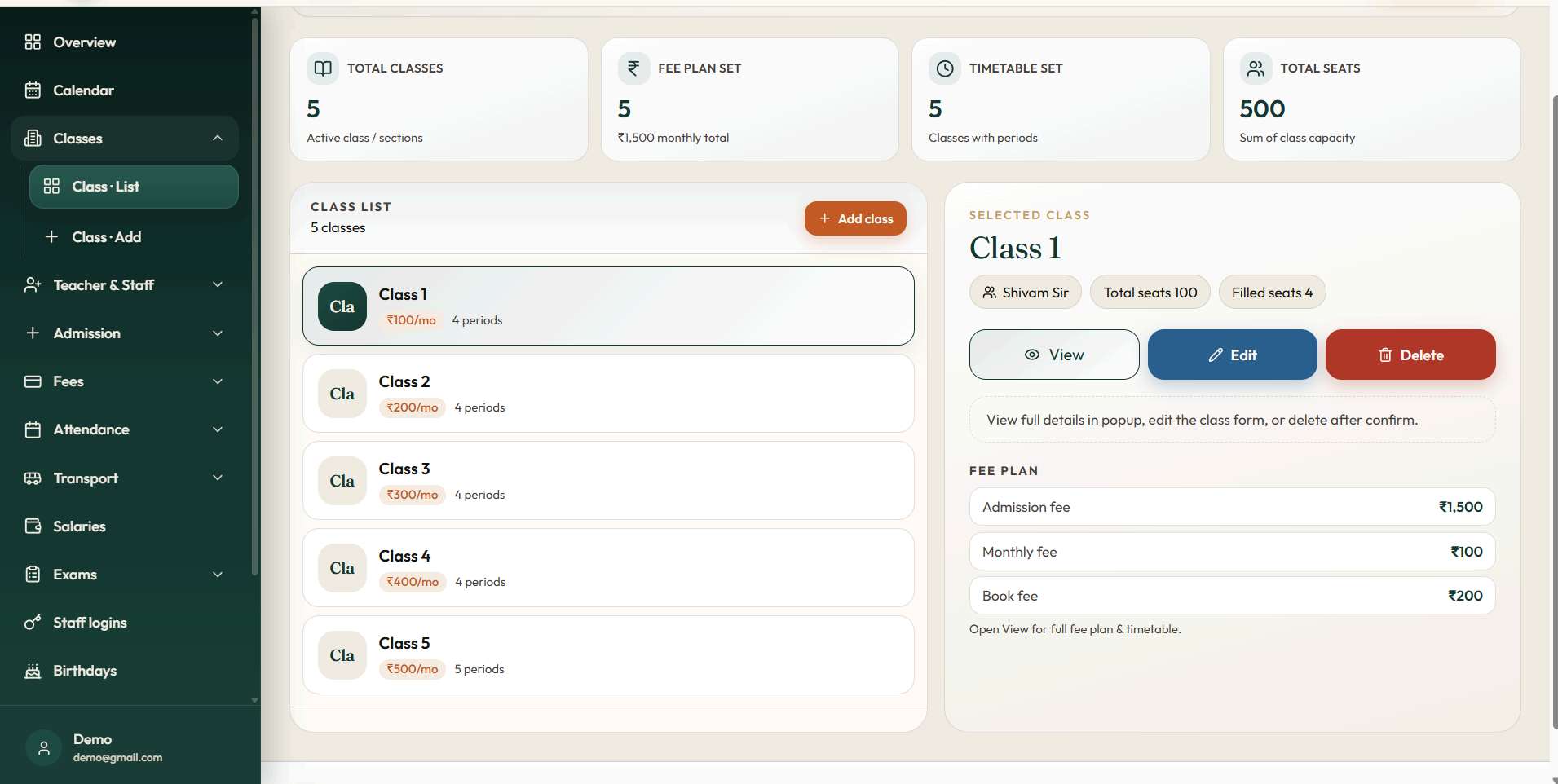
विद्यालय की सभी कक्षाओं (Class 1 to 12), उनके सेक्शन (Sections), फीस प्लान और सीट क्षमता की सूची देखें।
Important Operational Points (मुख्य संचालन बिंदु):
Left Navigation Menu में Classes → Class List पर क्लिक करें।
सूची में से संबंधित Class (जैसे Class 1, Class 5) का चयन करें।
दाहिनी ओर (Right Panel) संबंधित कक्षा का Fee Plan, Seat Capacity, तथा View / Edit / Delete के विकल्प दिखाई देंगे।
नई कक्षा जोड़ने के लिए नारंगी '+ Add class' बटन पर क्लिक करें।
📷 Class List — Classes dekhein, fee details check karein aur edit/delete kareinStep 02 of 33
👉 Recommended Next Steps (इसके बाद अगला क्या करें?):
03
Step 03 of 33
Add Class
नई कक्षा जोड़ें (3-Step Wizard)
Menu → Classes → + Class Add
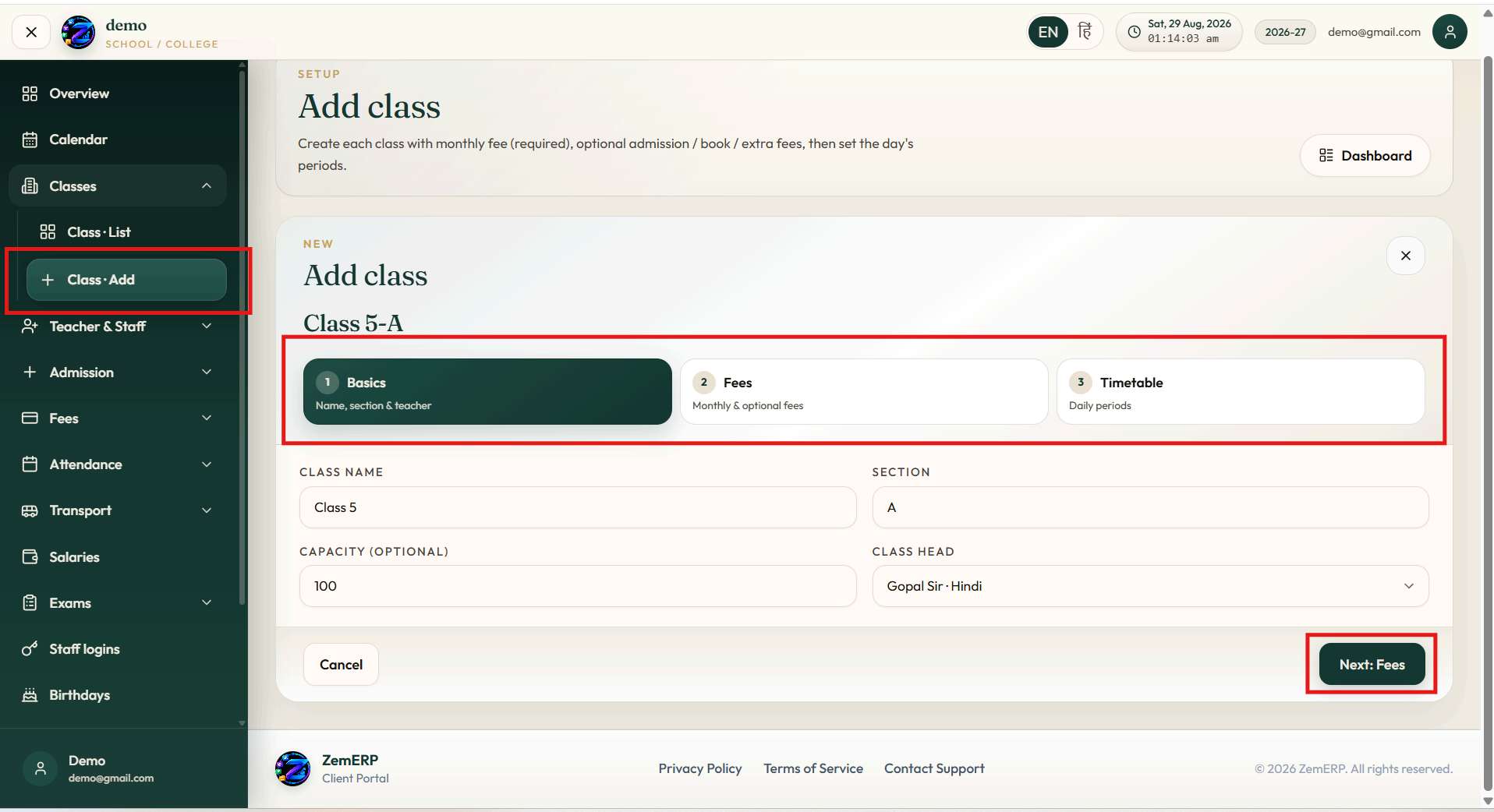
3 सरल चरणों में नई कक्षा, सेक्शन, मासिक फीस और दैनिक समय सारणी (Timetable) कॉन्फ़िगर करें।
Step-by-Step Instructions (चरणबद्ध कार्यप्रणाली):
1
Step 1: Basics (बुनियादी जानकारी)
Class Name (कक्षा का नाम, जैसे Class 8), Section (जैसे A, B), Seat Capacity (वैकल्पिक), और Class Head (कक्षाध्यापक) चुनें।
2
Step 2: Fees (फीस संरचना)
'Next: Fees' पर क्लिक करें। Monthly Tuition Fee भरना अनिवार्य है। Admission Fee या Books/Uniform Fee वैकल्पिक हैं।
3
Step 3: Timetable (समय सारणी)
दैनिक पीरियड्स (Periods) और विषय समय सारणी सेट करके 'Save' बटन पर क्लिक करें।
महत्वपूर्ण सुझाव / Pro Tip:याद रखें: छात्र का एडमिशन (Admission) करने से पहले कक्षा (Class) का बना होना अनिवार्य है, क्योंकि एडमिशन फॉर्म में क्लास का चयन आवश्यक है।
📷 Add Class Wizard — Basics → Fees → TimetableStep 03 of 33
👉 Recommended Next Steps (इसके बाद अगला क्या करें?):
04
Step 04 of 33
Teacher & Staff List
शिक्षक एवं स्टाफ डायरेक्टरी
Menu → Teacher & Staff → Teacher
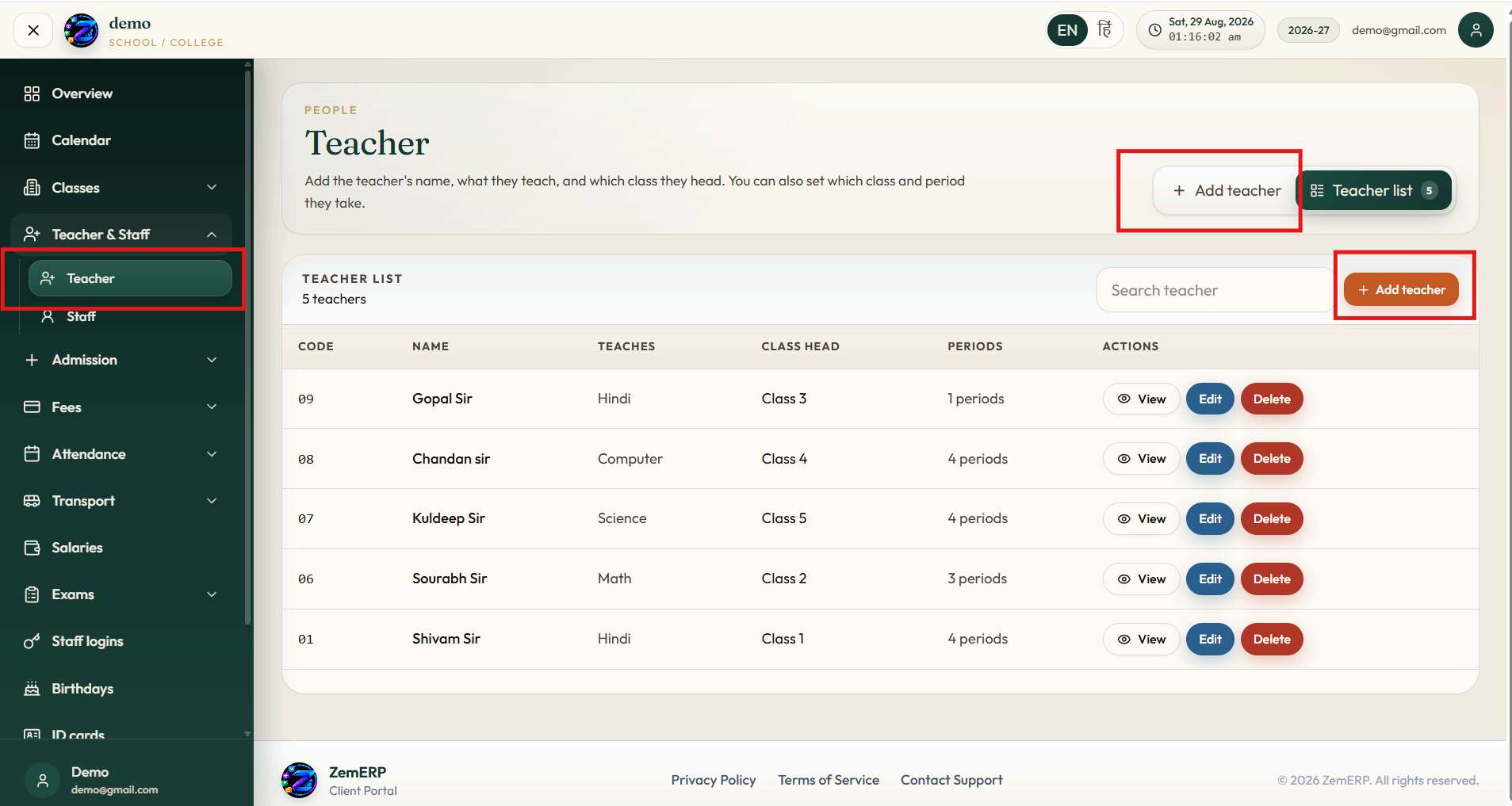
स्कूल के सभी अध्यापकों की सूची, उनके पढ़ाए जाने वाले विषय (Subjects) और क्लास हेड का विवरण देखें।
Important Operational Points (मुख्य संचालन बिंदु):
Left Menu में Teacher & Staff → Teacher विकल्प पर जाएँ।
सूची में शिक्षक का पूरा नाम, मुख्य विषय, आवंटित कक्षा (Class Head) और दैनिक पीरियड्स प्रदर्शित होंगे।
नया शिक्षक जोड़ने के लिए '+ Add teacher' बटन दबाएँ।
मौजूदा शिक्षक के रिकॉर्ड को अद्यतन करने के लिए View / Edit / Delete का उपयोग करें।
📷 Teacher List — Teacher details, assigned classes aur periodsStep 04 of 33
👉 Recommended Next Steps (इसके बाद अगला क्या करें?):
05
Step 05 of 33
Add Teacher
नए शिक्षक जोड़ें (Profile & Schedule)
Menu → Teacher & Staff → + Add teacher
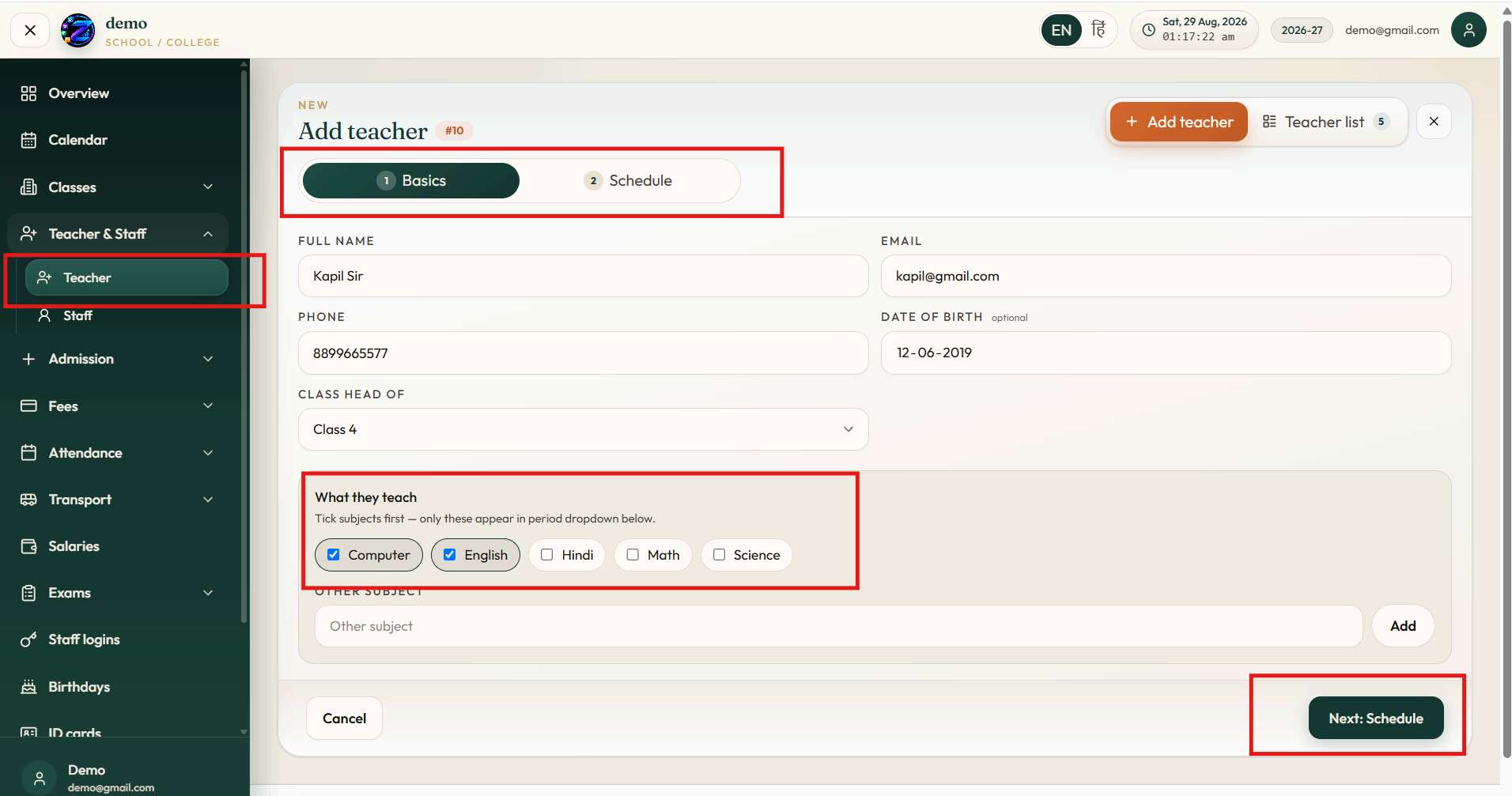
शिक्षक का व्यक्तिगत विवरण, विषय आवंटन और दैनिक पीरियड शेड्यूल 2 चरणों में सहेजें।
Step-by-Step Instructions (चरणबद्ध कार्यप्रणाली):
1
Step 1: Basics (प्रोफाइल व विषय)
शिक्षक का Full Name, Email, Mobile Number और Class Head (वैकल्पिक) दर्ज करें। 'What they teach' में संबंधित विषयों (जैसे English, Science, Mathematics) पर टिक करें।
2
Step 2: Schedule (समय सारणी)
'Next: Schedule' पर क्लिक करें। शिक्षक किस कक्षा में कौन-सा पीरियड लेंगे, यह निर्धारित करके 'Save' करें।
📷 Add Teacher — Personal info, subjects tick karein, schedule set kareinStep 05 of 33
👉 Recommended Next Steps (इसके बाद अगला क्या करें?):
06
Step 06 of 33★ New Leads & Conversion
Admission Enquiry & Leads
प्रवेश पूछताछ एवं फॉलो-अप (Lead CRM & 1-Click Admit)
Left Menu → Admission & Students → Enquiries
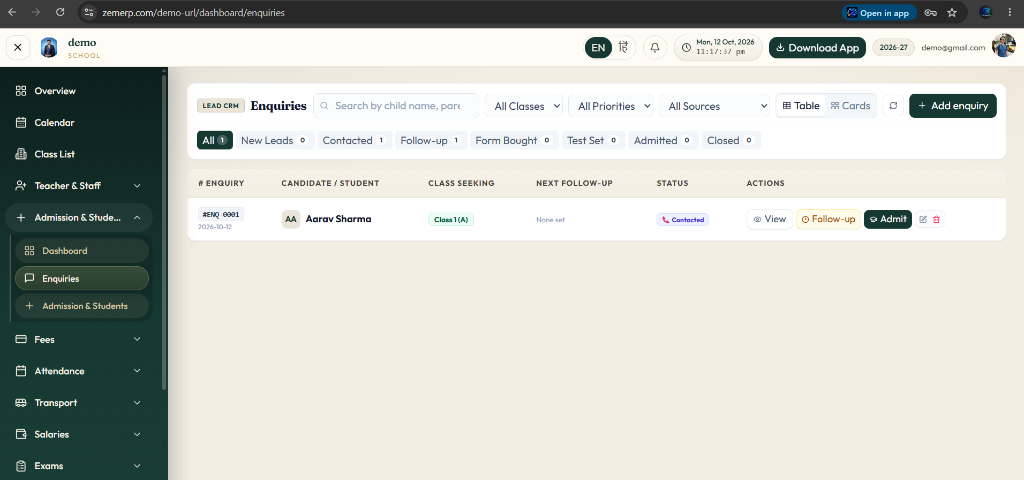
स्कूल काउंटर पर आने वाले नए अभिभावकों की पूछताछ दर्ज करें, फॉलो-अप रिमाइंडर सेट करें और एडमिशन तय होने पर 1-क्लिक में छात्र एडमिशन फॉर्म में कन्वर्ट करें।
Step-by-Step Instructions (चरणबद्ध कार्यप्रणाली):
1
1. + Add Enquiry (पूछताछ दर्ज करें)
दाहिनी ओर '+ Add enquiry' बटन दबाएँ — Candidate/Student Name (जैसे Aarav Sharma), Class Seeking (जैसे Class 1(A)), Parent Name, Mobile No. और Source दर्ज करें।
2
2. Track Stages & Follow-up (फॉलो-अप तारीख)
फिल्टर टैब्स से पूछताछ स्थिति ट्रैक करें: 'All (1)', 'New Leads (0)', 'Contacted (1)', 'Follow-up (1)', 'Form Bought (0)', 'Test Set (0)', 'Admitted (0)', या 'Closed (0)'।
3
3. 1-Click 'Admit' (तुरंत एडमिशन कन्वर्ज़न)
जब अभिभावक एडमिशन लेने के लिए सहमत हों, तो पूछताछ के सामने हरा 'Admit' बटन दबाएँ। छात्र का पूरा विवरण स्वतः मुख्य एडमिशन फॉर्म में ट्रांसफर हो जाता है।
4
4. Enquiries Roster & Actions (कॉन्ट्रैक्ट विवरण)
तालिका में # Enquiry (#ENQ-0001), Student Name, Class Seeking, Next Follow-up Date, Status (Contacted), और View / Follow-up / Admit / Edit / Delete के विकल्प मिलते हैं।
Important Operational Points (मुख्य संचालन बिंदु):
Zero Manual Retyping: पूछताछ से सीधे 'Admit' बटन दबाते ही छात्र प्रोफाइल एडमिशन फॉर्म में खुल जाती है — कोई विवरण दोबारा टाइप नहीं करना पड़ता।
Multi-Filter Lead CRM: All Classes, All Priorities (High, Medium, Low), और All Sources (Walk-in, Social, Reference) के आधार पर लीड्स छांटें।
Table & Cards View: सुविधानुसार पूछताछ सूची को टेबल व्यू या कार्ड्स ग्रिड व्यू में देखने का 1-क्लिक टॉगल।
महत्वपूर्ण सुझाव / Pro Tip:High Conversion Rule: नए सत्र में स्कूल काउंटर पर आने वाली हर एक पूछताछ को सॉफ्टवेयर में अवश्य दर्ज करें; समय पर फॉलो-अप कॉल करने से एडमिशन कन्वर्ज़न 40% तक बढ़ जाता है।
📷 LEAD CRM Enquiries — Enquiries list (#ENQ-0001 Aarav Sharma), filter by Class/Priority/Source, and 1-click 'Admit' buttonStep 06 of 33
👉 Recommended Next Steps (इसके बाद अगला क्या करें?):
07
Step 07 of 33★ Core Admission Flow
Student Admission
नया छात्र जोड़ें (4-Step Complete Enrollment Flow)
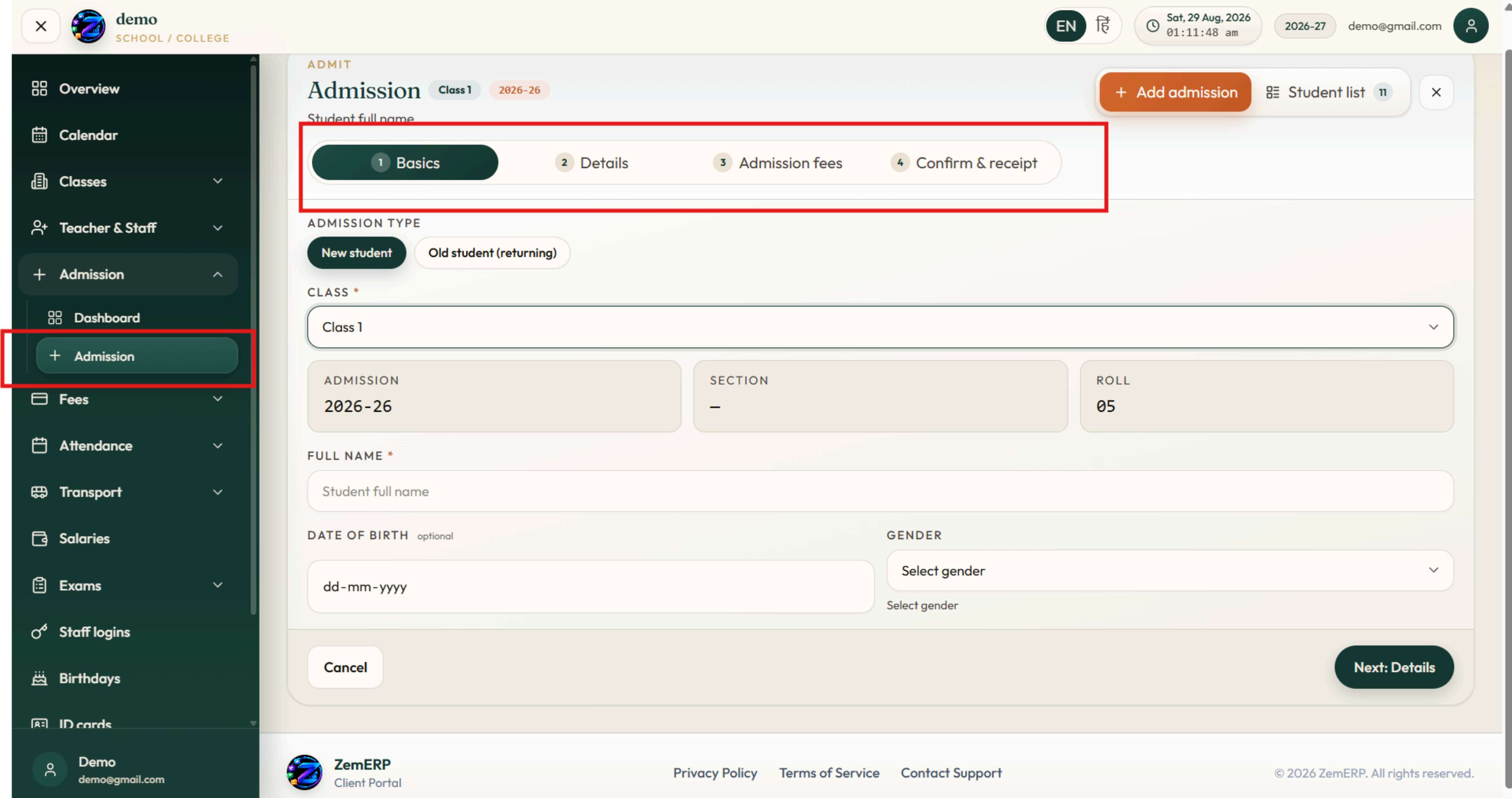
4 सुव्यवस्थित चरणों में छात्र का प्रवेश (Admission Form) पूरा करें और तत्काल रसीद व प्रवेश पर्ची प्रिंट करें।
Step-by-Step Instructions (चरणबद्ध कार्यप्रणाली):
1
Step 1: Basics (मूल विवरण)
New Student (नया प्रवेश) या Old Student (पुराना छात्र) चुनें। Class* का चयन करें — Roll Number सिस्टम द्वारा स्वतः (Automatic) आवंटित हो जाता है! छात्र का Full Name* दर्ज करें (DOB और Gender वैकल्पिक)।
2
Step 2: Details (अभिभावक व पता)
'Next: Details' पर क्लिक करें। Father's Name, Mother's Name, Mobile Number, स्थायी पता (Address) और पूर्व विद्यालय का विवरण भरें।
3
Step 3: Admission Fees (फीस प्लान)
कक्षा की निर्धारित फीस लोड हो जाती है। लागू होने वाली फीस मदों (Tuition Fee, Admission Fee, Computer Fee आदि) को टिक करें।
4
Step 4: Confirm & Receipt (पुष्टिकरण व रसीद)
प्रवेश सारांश की पुष्टि करें और 'Save' दबाएँ। छात्र प्रोफाइल तुरंत एक्टिवेट हो जाती है और प्रिंट एडमिशन स्लिप / फीस रसीद उपलब्ध हो जाती है।
महत्वपूर्ण सुझाव / Pro Tip:Pro Tip (लॉगिन एवं रोल नंबर): क्लास चुनते ही उपलब्ध रोल नंबर अपने-आप असाइन हो जाता है। छात्र का प्रवेश पूरा होते ही उसे एक यूनिक Admission Number (जैसे ADM001 या #2026-04) मिलता है — यही Admission Number छात्र एवं अभिभावक दोनों के लिए पोर्टल लॉगिन आईडी (Username) होता है।
👉 Recommended Next Steps (इसके बाद अगला क्या करें?):
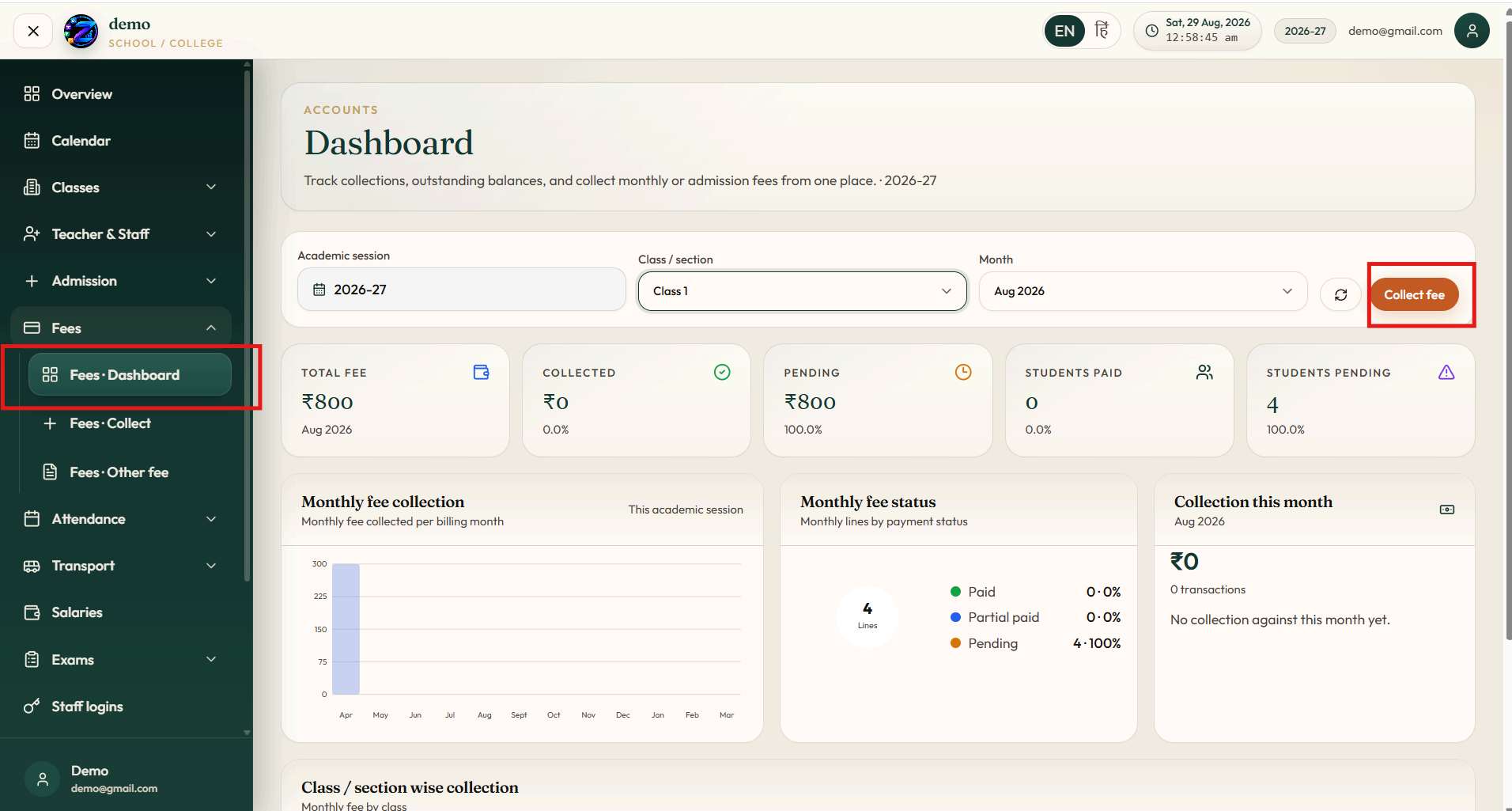
09
Step 09 of 33★ Daily POS Fee Counter
Collect Fees
फीस भुगतान एवं POS रसीद (Payment Counter)
Menu → Fees → + Fees · Collect
छात्र खोजें, बकाया महीनों को टिक करें, Cash/UPI से भुगतान लें और तत्काल 2-इंच/3-इंच थर्मल रसीद प्रिंट करें।
Step-by-Step Instructions (चरणबद्ध कार्यप्रणाली):
1
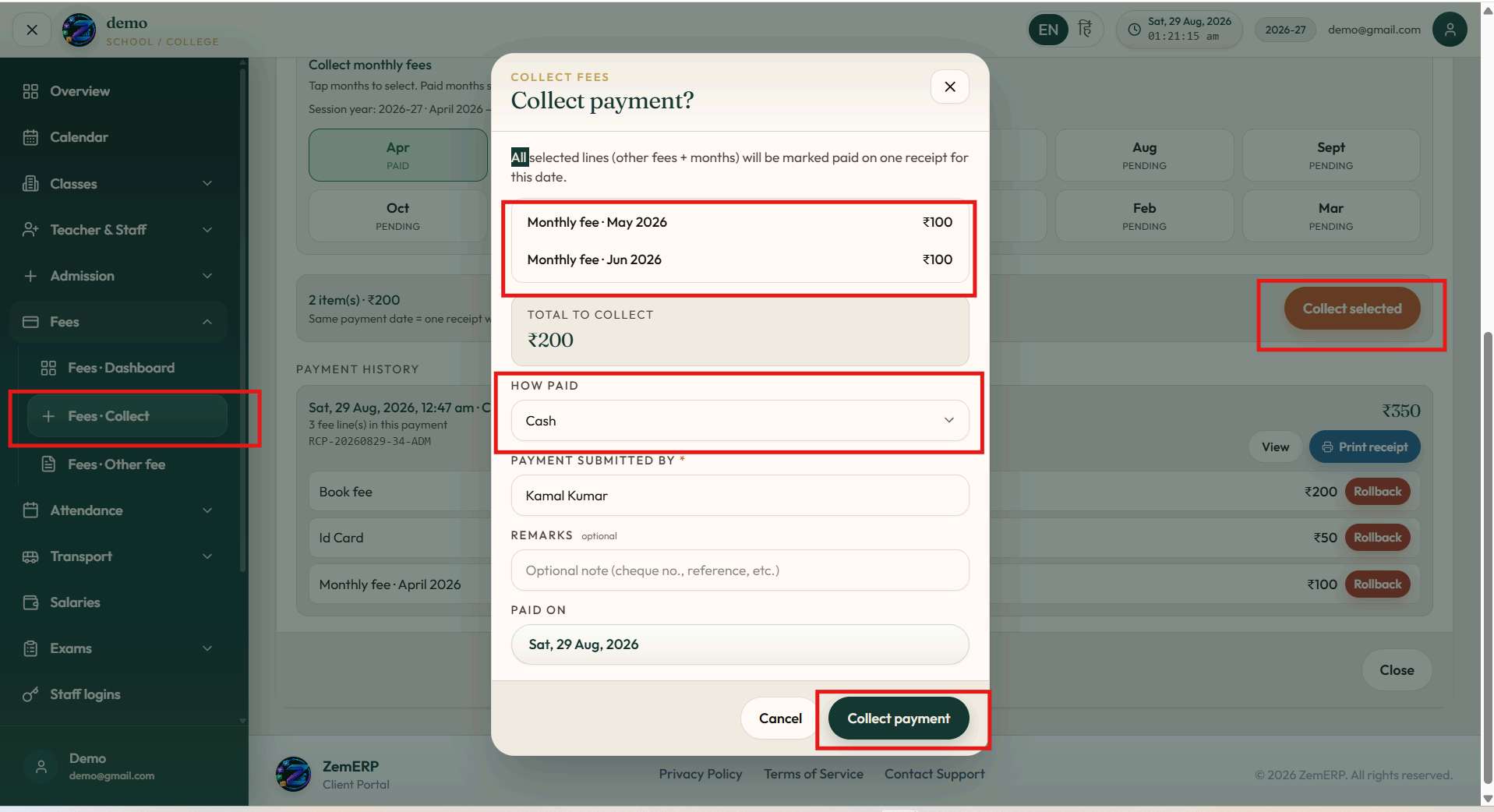
1. Student Search (छात्र खोज)
Admission No, Student Name या Mobile Number दर्ज करके छात्र का चयन करें।
2
2. Select Months (महीनों का चयन)
जिन महीनों की फीस जमा करनी है उन पर टिक करें और 'Collect selected' बटन दबाएँ।
3
3. Payment Popup (भुगतान विवरण)
पॉपअप में कुल राशि (जैसे May + Jun = ₹200) सत्यापित करें। 'How paid' में Cash, UPI QR या Cheque चुनें।
4
4. Collect & Print (रसीद प्रिंट)
Paid by (जमाकर्ता का नाम) दर्ज करके 'Collect payment' दबाएँ — तुरंत डिजिटल POS रसीद प्रिंट हो जाती है।
महत्वपूर्ण सुझाव / Pro Tip:POS Compatibility: ZemERP किसी भी 2-इंच (58mm) या 3-इंच (80mm) थर्मल प्रिंटर और सामान्य A4/A5 प्रिंटर दोनों को सपोर्ट करता है।
👉 Recommended Next Steps (इसके बाद अगला क्या करें?):
10
Step 10 of 33★ Misc Charges & Sports Fee
Other & Misc Fee Heads
अन्य विविध शुल्क प्रबंधन (Book Fee, ID Fee, Scope & Collection)
Left Menu → Fees → + Other fee
मासिक ट्यूशन फीस के अलावा विशेष स्कूल शुल्क (जैसे Book fee, ID fee, Id Card fee) बनाएं, कुल फीस व संकलित राशि का लाइव हिसाब रखें।
Step-by-Step Instructions (चरणबद्ध कार्यप्रणाली):
1
1. + Add Other Fee (नई शुल्क मद जोड़ना)
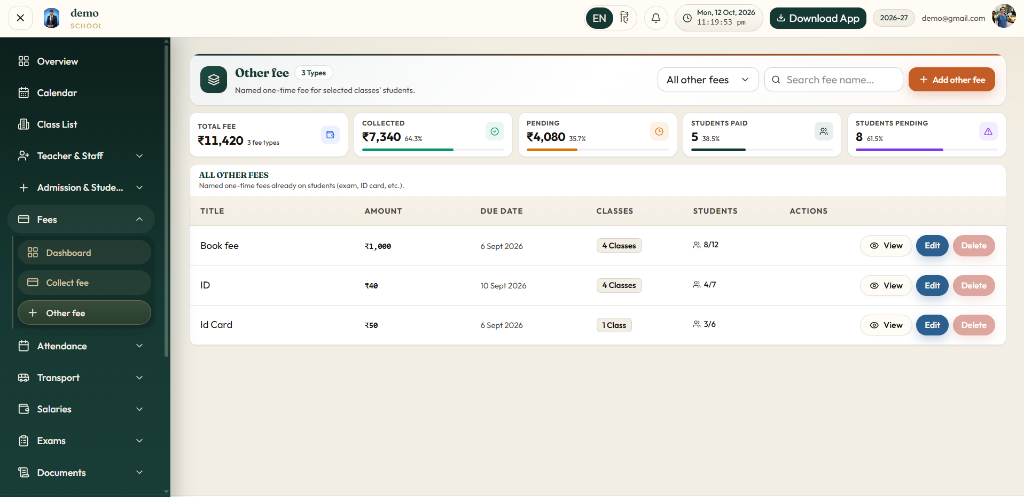
दाहिनी ओर नारंगी '+ Add other fee' बटन दबाएँ — Title (जैसे Book fee ₹1,000, ID ₹40), Due Date, और लागू होने वाली कक्षाएं चुनें।
2
2. Live Summary Cards (शुल्क संकलन मेट्रिक्स)
शीर्ष पर Total Fee (₹11,420 - 3 fee types), Collected (₹7,340 - 64.3%), Pending (₹4,080 - 35.7%), Students Paid (5 - 38.5%), और Students Pending (8 - 61.5%) का लाइव बैलेंस दिखता है।
3
3. Class Allocation & Student Count (कक्षा आवंटन)
तालिका में प्रत्येक मद के सामने लागू Classes (जैसे 4 Classes, 1 Class) और भुगतान करने वाले Students की संख्या (जैसे 8/12, 4/7, 3/6) स्पष्ट दिखाई देती है।
4
4. Actions: View, Edit & Delete (प्रबंधन)
किसी भी शुल्क मद का विवरण देखने के लिए 'View', संशोधन के लिए 'Edit', या हटाने के लिए 'Delete' बटन का उपयोग करें।
Important Operational Points (मुख्य संचालन बिंदु):
Itemized Fee Tracking: बुक फीस, आई-कार्ड फीस जैसी मदों का हिसाब मासिक ट्यूशन फीस से अलग और पारदर्शी रहता है।
Classwise Scoping: शुल्क को सभी कक्षाओं पर या केवल चुनिंदा क्लास (जैसे केवल 4 Classes) पर लगाने की पूरी सुविधा।
Payment Rate Percentage: कितने प्रतिशत छात्रों ने भुगतान किया और कितना बकाया है, इसका लाइव प्रतिशत बार प्रदर्शित होता है।
महत्वपूर्ण सुझाव / Pro Tip:Fee Head Best Practice: कभी भी विविध शुल्क को सामान्य ट्यूशन फीस में न मिलाएं; अलग शुल्क मद बनाने से स्कूल की ऑडिट रिपोर्ट में प्रत्येक गतिविधि का हिसाब पारदर्शी रहता है।
📷 Other Fee Dashboard — 3 Fee Types (Book fee, ID, Id Card), ₹11,420 total fee, ₹7,340 collected, and + Add other fee buttonStep 10 of 33
👉 Recommended Next Steps (इसके बाद अगला क्या करें?):
11
Step 11 of 33
Attendance Dashboard
दैनिक उपस्थिति अवलोकन
Menu → Attendance → Students → Dashboard
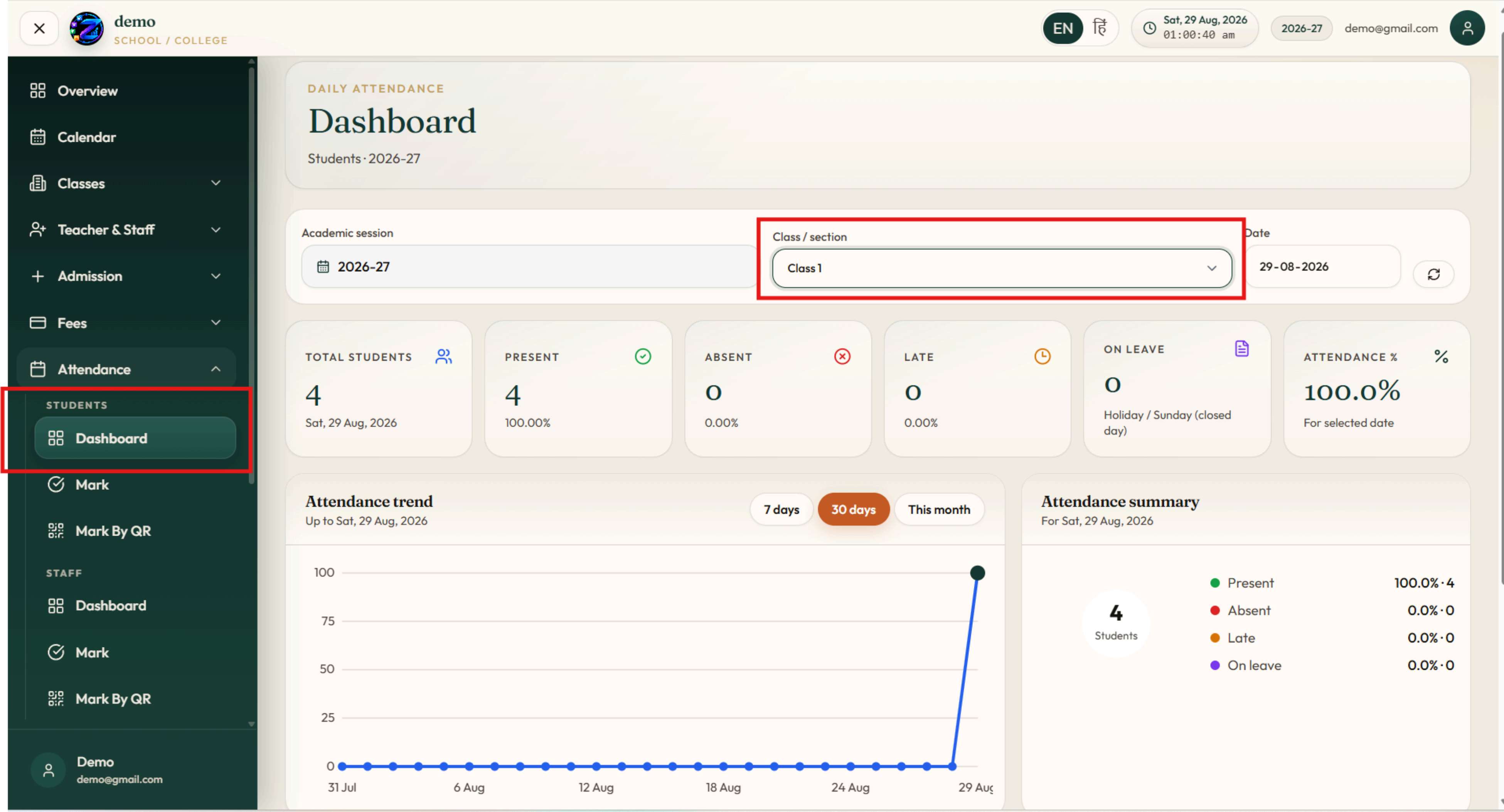
कक्षा अनुसार आज के Present, Absent, Late और Leave का वास्तविक समय (Real-time) आँकड़ा देखें।
Important Operational Points (मुख्य संचालन बिंदु):
Menu में Attendance → Students → Dashboard खोलें।
Class / Section और तारीख (Date) का चयन करें।
स्क्रीन पर Present, Absent, Late और Leave के सटीक आँकड़े और ग्राफ प्रदर्शित होंगे।
📷 Attendance Dashboard — Class-wise live student attendance statusStep 11 of 33
👉 Recommended Next Steps (इसके बाद अगला क्या करें?):
12
Step 12 of 33
Mark Attendance
दैनिक हाज़िरी दर्ज करें (Roster Marking)
Menu → Attendance → Students → Mark
कक्षा के सभी विद्यार्थियों की दैनिक हाज़िरी 1 मिनट में दर्ज करके सहेजें।
Important Operational Points (मुख्य संचालन बिंदु):
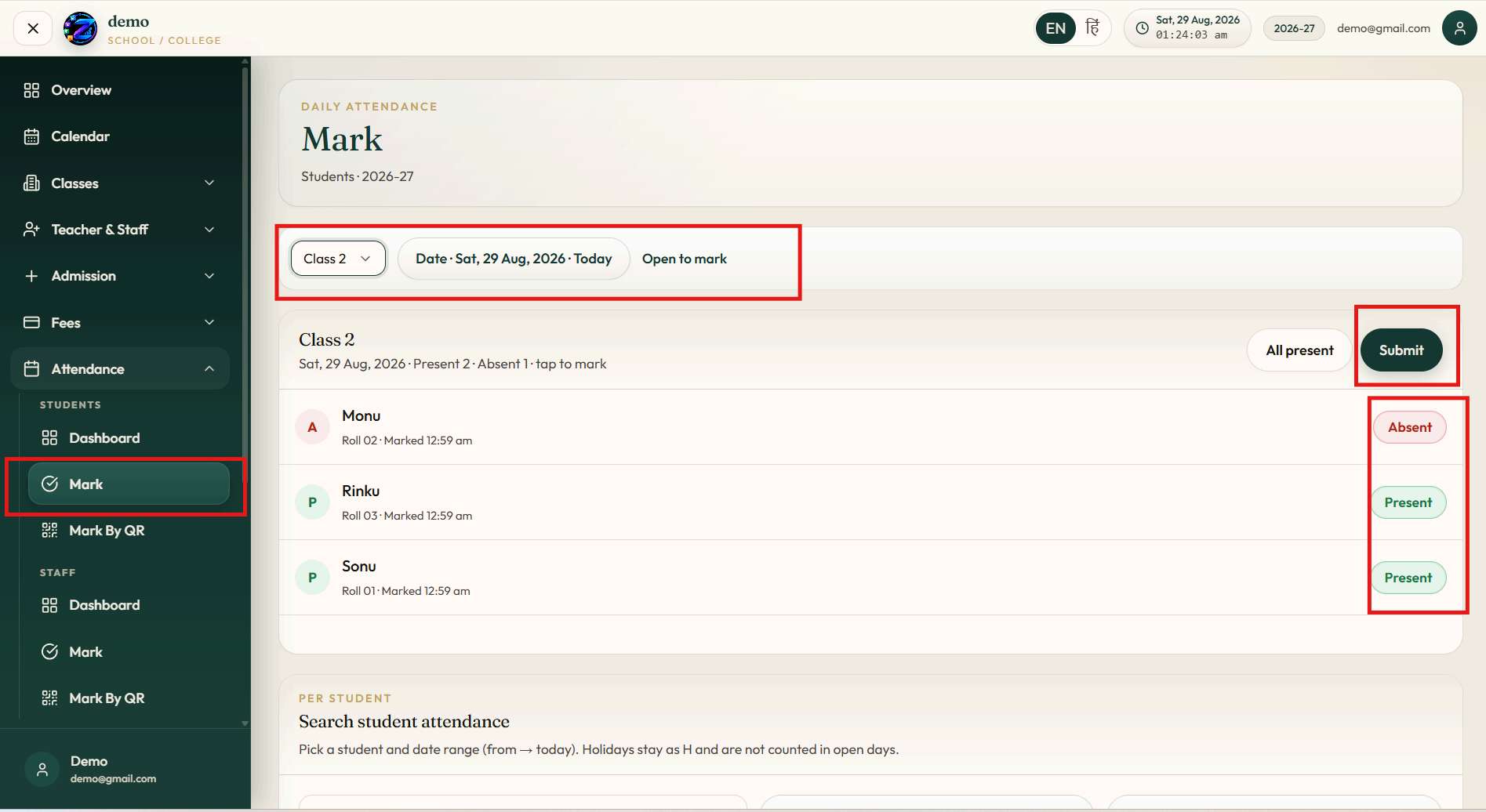
Attendance → Students → Mark पर जाएँ।
Class और Date (Today) का चयन करें।
प्रत्येक विद्यार्थी के सामने Present या Absent का चयन करें।
तीव्र प्रविष्टि (Fast Entry) के लिए शीर्ष पर 'All present' दबाएँ और केवल अनुपस्थित विद्यार्थियों को 'Absent' करें।
ऊपर दिए गए 'Submit' बटन पर क्लिक करके हाज़िरी सुरक्षित (Save) करें।
📷 Mark Attendance — 1-Click All Present, absent check, then SubmitStep 12 of 33
👉 Recommended Next Steps (इसके बाद अगला क्या करें?):
13
Step 13 of 33
Mark By QR
क्यूआर कोड से उपस्थिति (Fast Camera Scanning)
Menu → Attendance → Students → Mark By QR
कैमरा खोलें और पहचान पत्र के पीछे छपे क्यूआर कोड को स्कैन करके बिना पेन-कागज़ हाज़िरी लगाएं।
Important Operational Points (मुख्य संचालन बिंदु):
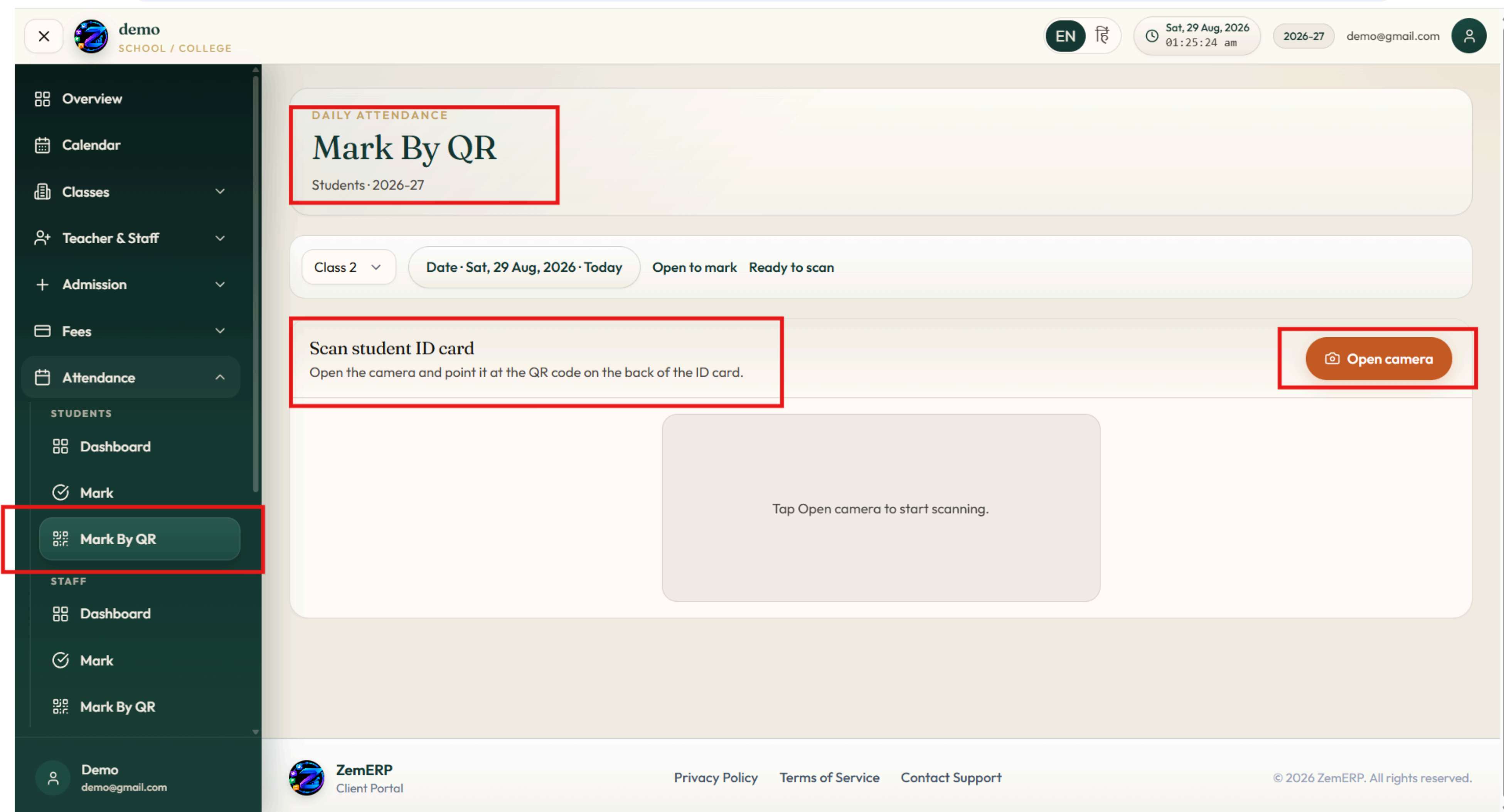
Menu में Attendance → Students → Mark By QR खोलें।
Class चुनें। स्थिति (Status) 'Ready to scan' दिखाई देनी चाहिए।
'Open camera' बटन पर क्लिक करें।
पहचान पत्र के पिछले भाग पर छपे QR Code को कैमरे के सम्मुख लाएं — छात्र स्वतः 'Present' चिह्नित हो जाएगा।
महत्वपूर्ण सुझाव / Pro Tip:Gate Scanner Setup: स्कूल गेट पर टैबलेट या मोबाइल फोन को स्टैंड पर लगाकर विद्यार्थियों से कार्ड स्कैन करवाएं।
📷 Mark By QR — Camera open karein aur ID card ka back scan kareinStep 13 of 33
👉 Recommended Next Steps (इसके बाद अगला क्या करें?):
14
Step 14 of 33★ Dual Shifts & Staff QR
Staff & Teacher Attendance
शिक्षक एवं स्टाफ उपस्थिति (Dashboard, Trends & Mark Sheet)
Left Menu → Attendance → Staff → Dashboard
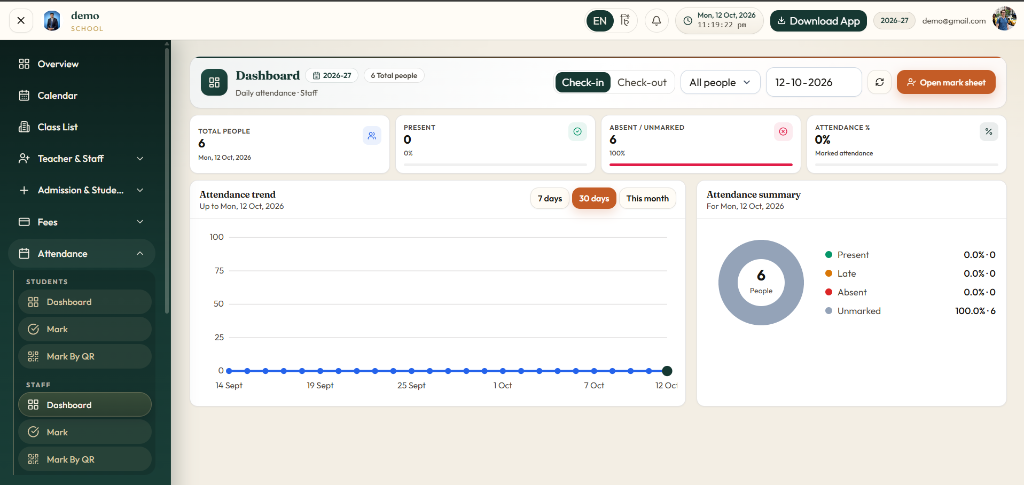
शिक्षकों एवं कर्मचारियों की दैनिक हाज़िरी डैशबोर्ड, 7 दिन / 30 दिन अटेंडेंस ट्रेंड लाइन चार्ट, डोनट समरी और 'Open mark sheet' से विस्तृत हाज़िरी प्रविष्टि।
'7 days', '30 days', और 'This month' के आधार पर दैनिक हाज़िरी का लाइन ग्राफ और दाईं ओर Present, Late, Absent, Unmarked का डोनट चार्ट प्रदर्शित होता है।
4
4. Open Mark Sheet (हाज़िरी रजिस्टर)
दाहिनी ओर नारंगी 'Open mark sheet' बटन दबाकर सभी स्टाफ का हाज़िरी रजिस्टर खोलें या लेफ्ट मेनू से 'Mark By QR' द्वारा कैमरा से त्वरित हाज़िरी दर्ज करें।
Important Operational Points (मुख्य संचालन बिंदु):
Real-time Attendance Trend: 30 दिनों का ग्राफ देखकर पता लगाएं कि किस दिन कितने शिक्षक उपस्थित थे।
Sub-Navigation Roster: Attendance → Staff के अंतर्गत Dashboard, Mark, और Mark By QR तीनों त्वरित विकल्प उपलब्ध हैं।
Payroll Sync: स्टाफ उपस्थिति का संपूर्ण रिकॉर्ड स्वतः सैलरी और पेस्लिप मॉड्यूल से जुड़ा रहता है।
महत्वपूर्ण सुझाव / Pro Tip:Paperless Staff Register: स्टाफ हाज़िरी के लिए कागज़ी रजिस्टर की जगह स्कूल रिसेप्शन पर एक साधारण टैबलेट लगाकर क्यूआर स्कैन कराएं — समय और स्याही दोनों की बचत होती है।
📷 Daily Attendance · Staff Dashboard — 6 Total Staff metrics, Check-in/Check-out toggle, 30-day attendance trend line chart, and attendance summary donut chartStep 14 of 33
👉 Recommended Next Steps (इसके बाद अगला क्या करें?):
15
Step 15 of 33
Generate ID Cards
पहचान पत्र बनाएं (Bulk Card Generator)
Menu → ID cards
छात्रों, शिक्षकों और कर्मचारियों के डिजिटल फोटो पहचान पत्र (Identity Cards) थोक में बनाएं।
Important Operational Points (मुख्य संचालन बिंदु):
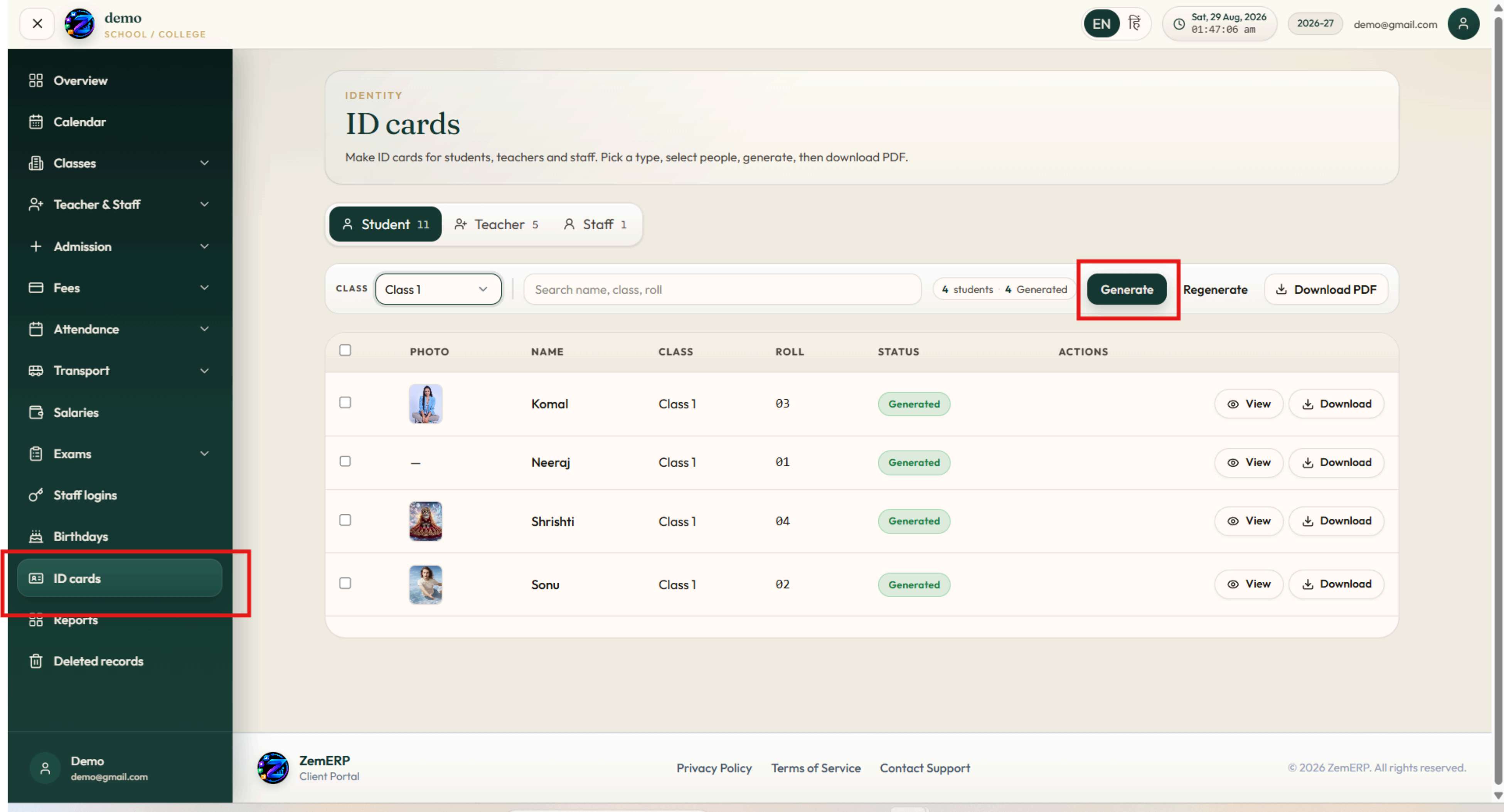
Left Menu से ID cards मॉड्यूल खोलें।
शीर्ष टैब में Student / Teacher / Staff चुनें।
Class फ़िल्टर या खोज के माध्यम से विद्यार्थियों का चयन (Tick) करें।
'Generate' बटन दबाएँ — कार्ड्स का स्टेटस 'Generated' हो जाएगा।
'Download PDF' से सभी पहचान पत्रों की प्रिंट-रेडी शीट अथवा व्यक्तिगत कार्ड डाउनलोड करें।
📷 ID Cards Hub — Select students, Generate, Download PDFStep 15 of 33
👉 Recommended Next Steps (इसके बाद अगला क्या करें?):
16
Step 16 of 33
Print ID Cards
पहचान पत्र प्रिंट (Front Photo + Back Attendance QR)
Downloaded PDF Document
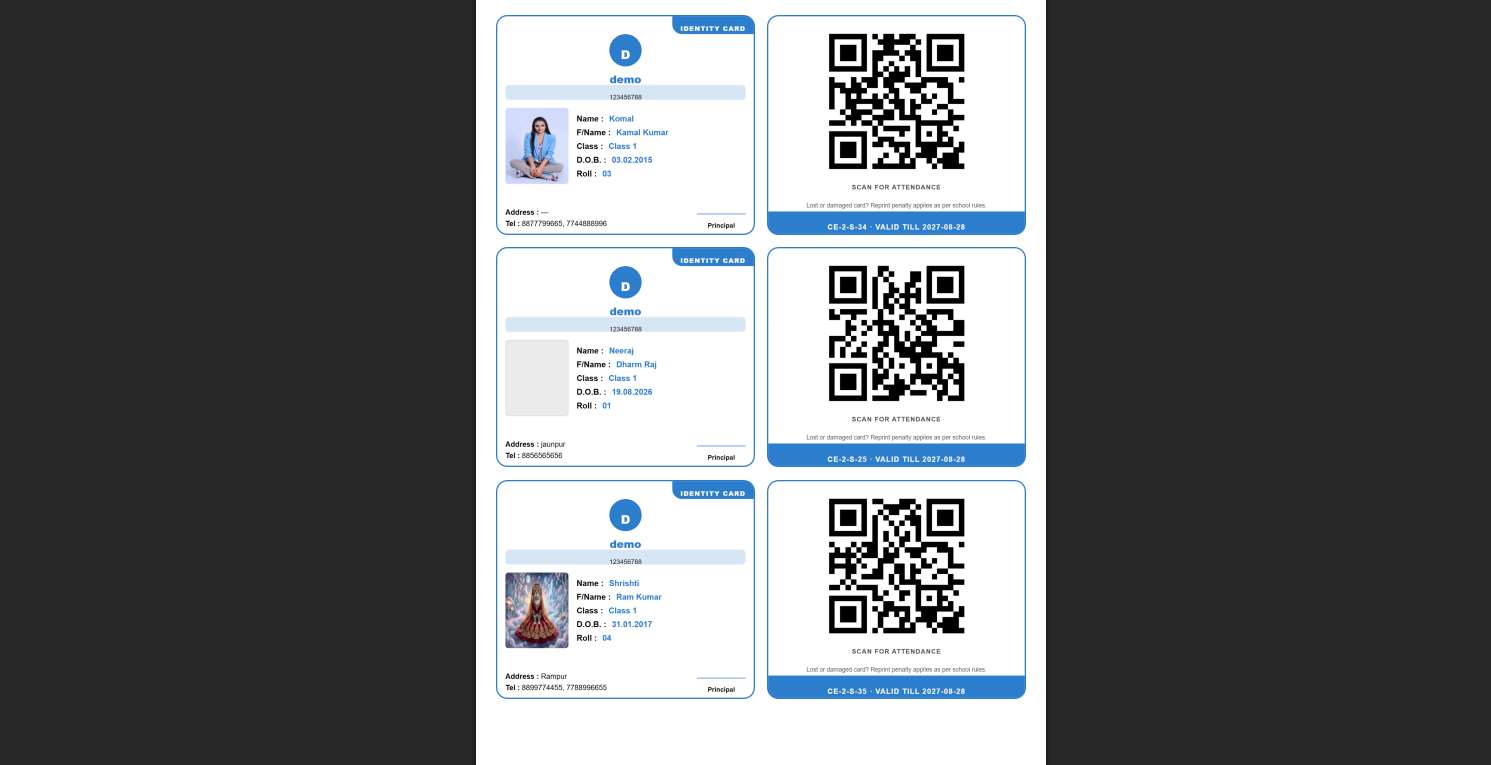
प्रिंट शीट में प्रत्येक कार्ड का फ्रंट विवरण और बैक उपस्थिति क्यूआर कोड सम्मिलित होता है।
Important Operational Points (मुख्य संचालन बिंदु):
डाउनलोड की गई PDF खोलें — फ्रंट में Photo, Student Name, Roll No, Class और Blood Group छपता है।
कार्ड के पिछले भाग (Back) पर 'SCAN FOR ATTENDANCE' क्यूआर कोड मुद्रित होता है।
प्रिंट के उपरांत कार्ड को लैमिनेट करें — यही क्यूआर कोड विद्यालय गेट पर त्वरित उपस्थिति के लिए प्रयोग होता है।
📷 Generated ID Cards — Front student details aur Back attendance QR codeStep 16 of 33
👉 Recommended Next Steps (इसके बाद अगला क्या करें?):
17
Step 17 of 33
Student Gate Pickup Verification
गेट सुरक्षा एवं अभिभावक पिकअप सत्यापन
Menu → Student Pickup
स्कूल की छुट्टी के समय छात्र के अधिकृत अभिभावक/रिश्तेदार की पंजीकृत फोटो से पहचान सत्यापित करके ही बच्चे को सुरक्षित गेट से विदा (Release) करें।
Step-by-Step Instructions (चरणबद्ध कार्यप्रणाली):
1
1. Scan QR or Search Student
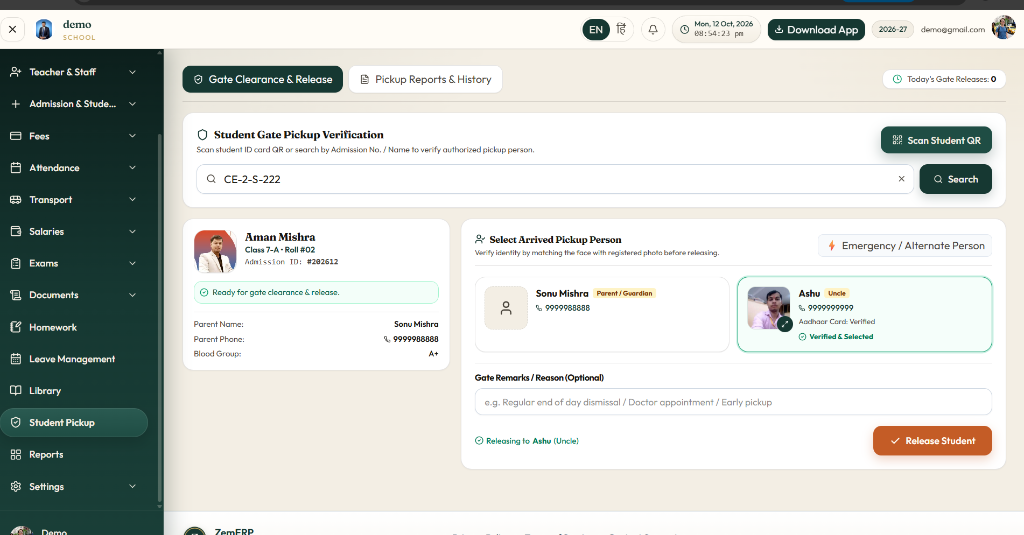
गेटकीपर छात्र के आई-कार्ड का QR Code स्कैन करे या Admission No / Name दर्ज करके छात्र की प्रोफाइल तुरंत लोड करे।
2
2. Verify Authorized Pickup Person
स्क्रीन पर छात्र के अधिकृत अभिभावकों (जैसे Parent सोनू मिश्रा, Uncle आशु) की पंजीकृत फोटो, मोबाइल नंबर और आधार सत्यापन स्थिति दिखती है। गेटकीपर मौके पर आए व्यक्ति के चेहरे का फोटो से मिलान करे।
3
3. Emergency / Alternate Person
यदि माता-पिता ने किसी अन्य परिचित को भेजा है, तो 'Emergency / Alternate Person' बटन का उपयोग करके सुरक्षित अनुमति दर्ज करें।
4
4. Gate Remarks & Release Student
छुट्टी का प्रकार (जैसे Regular Dismissal, Doctor Appointment, Early Pickup) चुनें और 'Release Student' बटन दबाएँ। रिलीज का सटीक समय सिस्टम में दर्ज हो जाता है।
Important Operational Points (मुख्य संचालन बिंदु):
अभिभावक के मोबाइल पर तत्काल सूचना पहुँच जाती है कि बच्चे को किस समय और किसके साथ गेट से विदा किया गया।
Today's Gate Releases और विस्तृत इतिहास रिपोर्ट (Pickup Reports & History) उपलब्ध रहती है।
बाल सुरक्षा मानकों (Child Safety Standards) का शत-प्रतिशत पालन सुनिश्चित होता है।
महत्वपूर्ण सुझाव / Pro Tip:School Child Safety Standard (बाल सुरक्षा मानक): यह फीचर किसी भी अनधिकृत व्यक्ति या अजनबी को बच्चा सौंपने से पूरी तरह रोकता है और अभिभावकों को मानसिक निश्चिंतता प्रदान करता है।
📷 Student Gate Pickup Verification — Live QR/ID search, photo matching of authorized guardians, emergency pickup & secure release logStep 17 of 33
👉 Recommended Next Steps (इसके बाद अगला क्या करें?):
18
Step 18 of 33
Transport Routes & Map Timeline
बस रूट, स्टॉप टाइमलाइन एवं समय सारणी
Menu → Transport → Transport · Routes
वाहन क्रमांक (Bus Number), चालक संपर्क, मासिक किराया, और मॉर्निंग/ईवनिंग ट्रिप टाइमलाइन (Pickup & Drop Timetable) प्रबंधित करें।
Important Operational Points (मुख्य संचालन बिंदु):
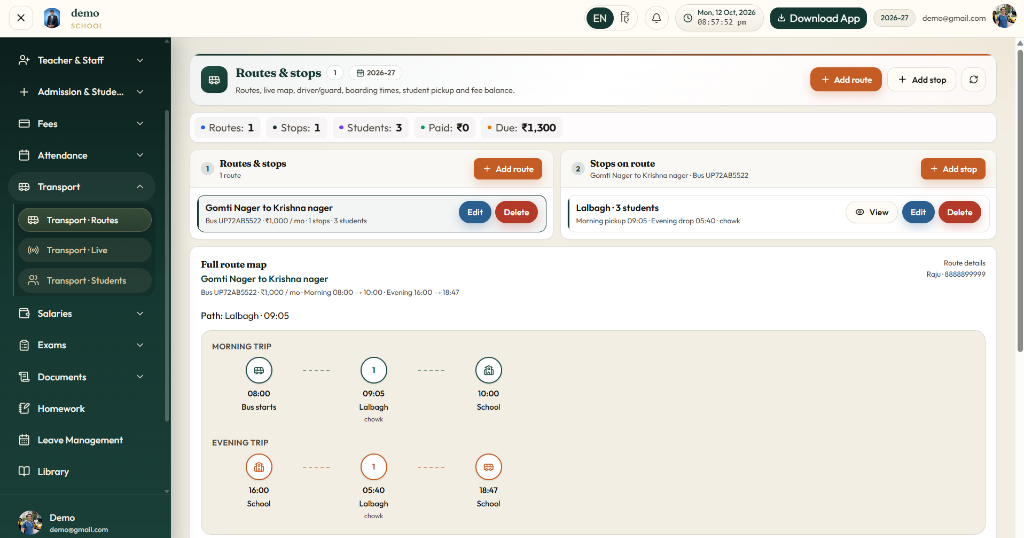
Transport → Transport · Routes खोलें — रूट की संख्या, स्टॉप्स, कुल छात्र, और फीस बकाया (Paid vs Due) एक नज़र में दिखते हैं।
Morning Trip (सुबह की यात्रा): बस प्रस्थान (जैसे 08:00 AM), मध्यवर्ती स्टॉप (09:05 AM Lalbagh Chowk), और स्कूल आगमन (10:00 AM School) का क्रम सेट करें।
Evening Trip (शाम की वापसी): स्कूल से रवानगी (16:00 PM), ड्रॉप स्टॉप (05:40 PM), और अंतिम गंतव्य समय दर्ज करें।
ड्राइवर और बस गार्ड का संपर्क नंबर सीधे रूट पर लिंक होता है जिसे अभिभावक भी देख सकते हैं।
महत्वपूर्ण सुझाव / Pro Tip:Trip Sequence: सही टाइमलाइन सेट करने से अभिभावक ऐप पर बस की सटीक आगमन सूचना (ETA) मिलती है।
📷 Transport Routes & Stops — Route overview, Morning/Evening trip timeline aur driver detailsStep 18 of 33
👉 Recommended Next Steps (इसके बाद अगला क्या करें?):
19
Step 19 of 33
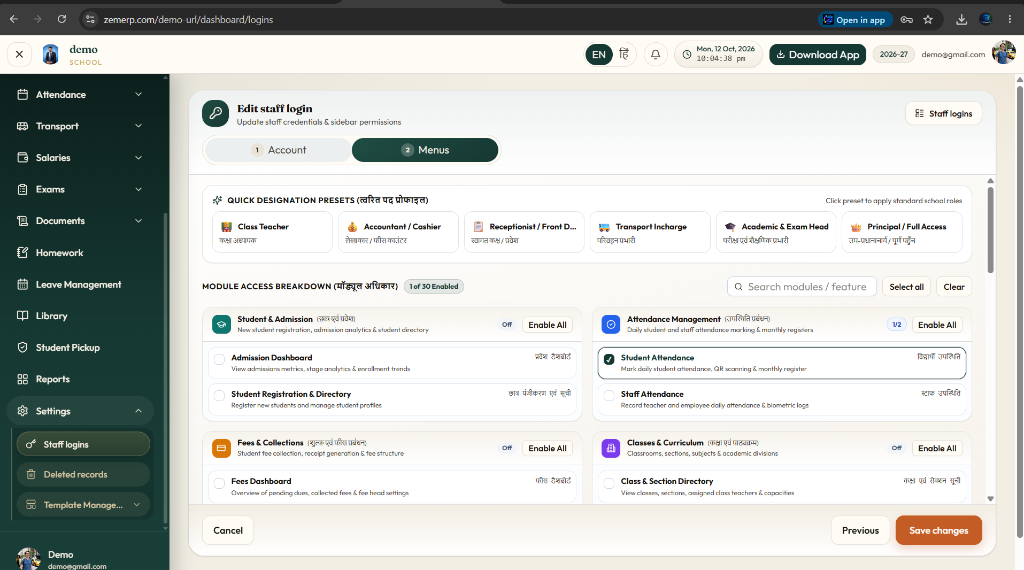
Transport Stops
रूट एवं बस स्टॉप जोड़ें (Stops Setup)
Menu → Transport → Transport · Routes
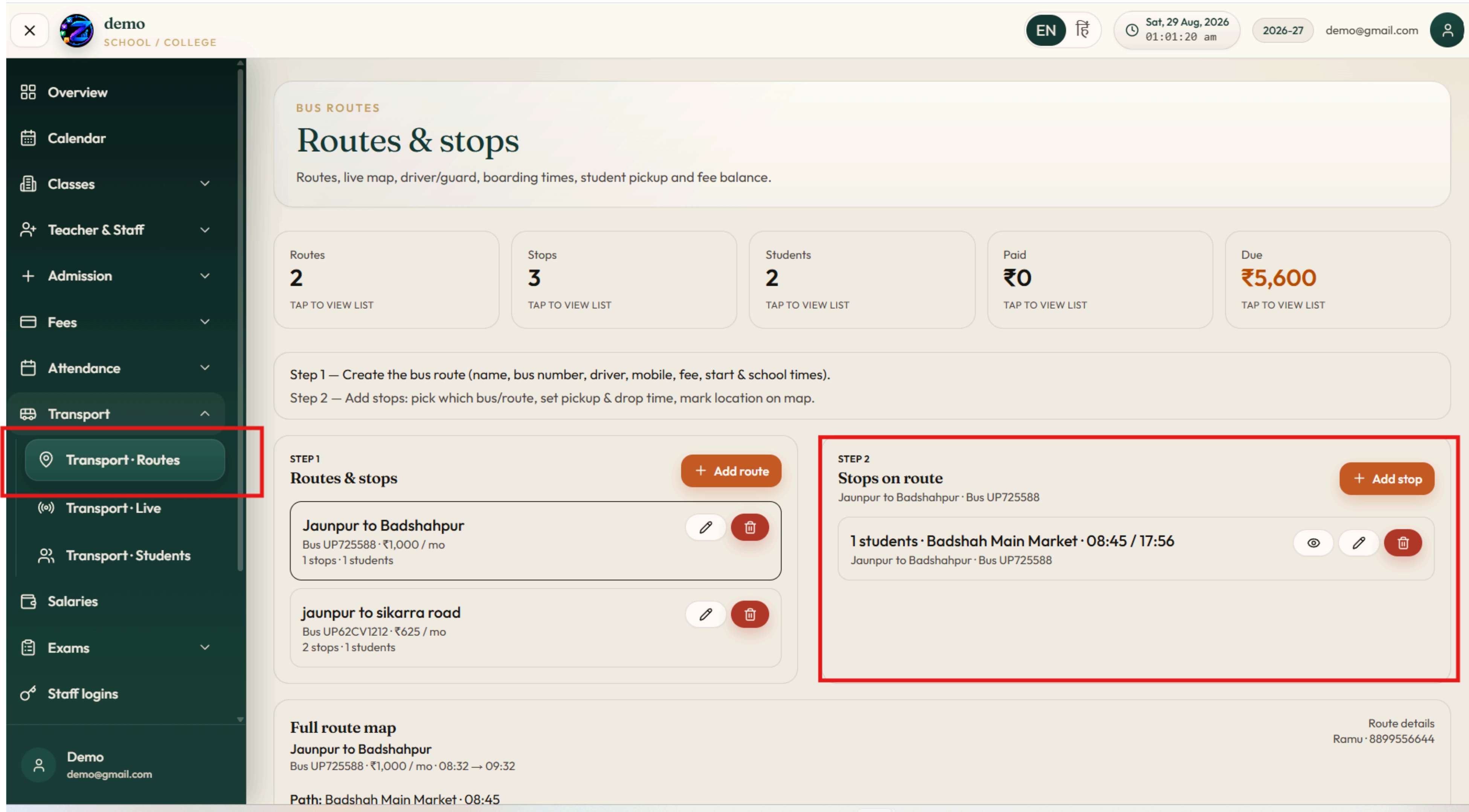
पहले वाहन रूट बनाएं, तत्पश्चात उस रूट के अंतर्गत विशिष्ट स्टॉप और पिकअप समय जोड़ें।
Step-by-Step Instructions (चरणबद्ध कार्यप्रणाली):
1
Step 1: + Add Route (रूट निर्माण)
Route Name, Bus No, चालक विवरण, डिफ़ॉल्ट मासिक शुल्क और समय दर्ज करके रूट सुरक्षित करें।
2
Step 2: + Add Stop (स्टॉप जोड़ना)
दाहिनी ओर '+ Add stop' दबाएँ — Stop Name, Pickup Time और Drop Time दर्ज करें।
महत्वपूर्ण सुझाव / Pro Tip:अनिवार्य नियम: पहले Route बनेगा, फिर Stops बनेंगे। बिना रूट के किसी भी स्टॉप का निर्माण संभव नहीं है।
👉 Recommended Next Steps (इसके बाद अगला क्या करें?):
21
Step 21 of 33
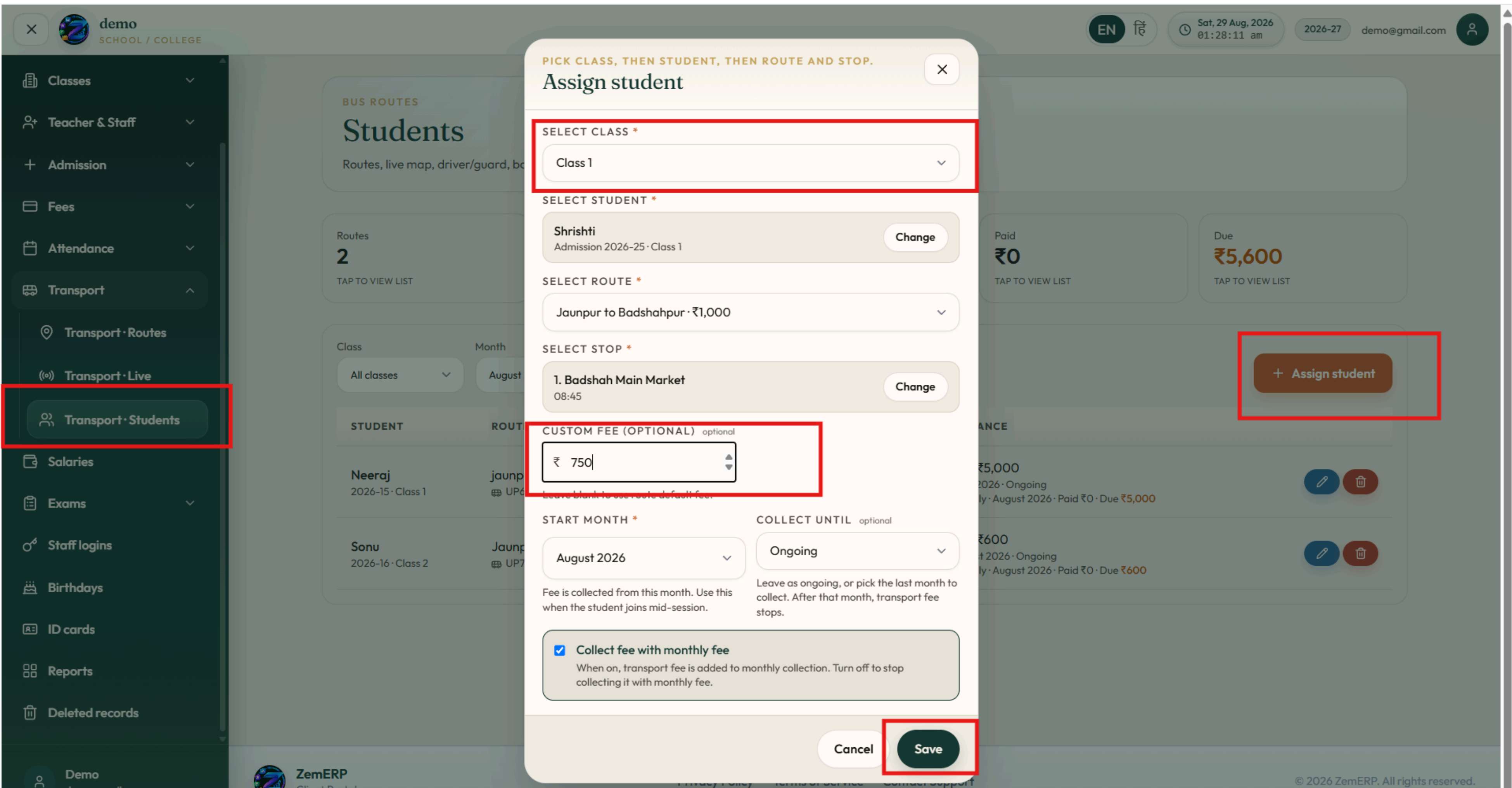
Staff Salaries
वेतन गणना एवं उपस्थिति लिंक्ड पेरोल
Menu → Salaries
बायोमेट्रिक/क्यूआर उपस्थिति से देय कार्य दिवसों की स्वचालित गणना करें और वेतन भुगतान दर्ज करें।
Important Operational Points (मुख्य संचालन बिंदु):
मेनू से Salaries मॉड्यूल खोलें।
संबंधित Month और Teacher / Staff फ़िल्टर का चयन करें।
'Calculate' बटन दबाएँ — उपस्थिति रिकॉर्ड से शुद्ध देय दिवस (Net Payable Days) स्वतः निकल आते हैं।
भुगतान किए गए वेतन के सामने 'Mark paid' पर क्लिक करके वाउचर रिकॉर्ड करें।
महत्वपूर्ण सुझाव / Pro Tip:बिना अनुमति के लिए गए अवकाश (Unpaid Leaves) और हॉफ-डे स्वतः सैलरी से आनुपातिक रूप से कट जाते हैं।
📷 Salaries — Month select, Calculate, payable days verification, Mark paidStep 21 of 33
👉 Recommended Next Steps (इसके बाद अगला क्या करें?):
22
Step 22 of 33
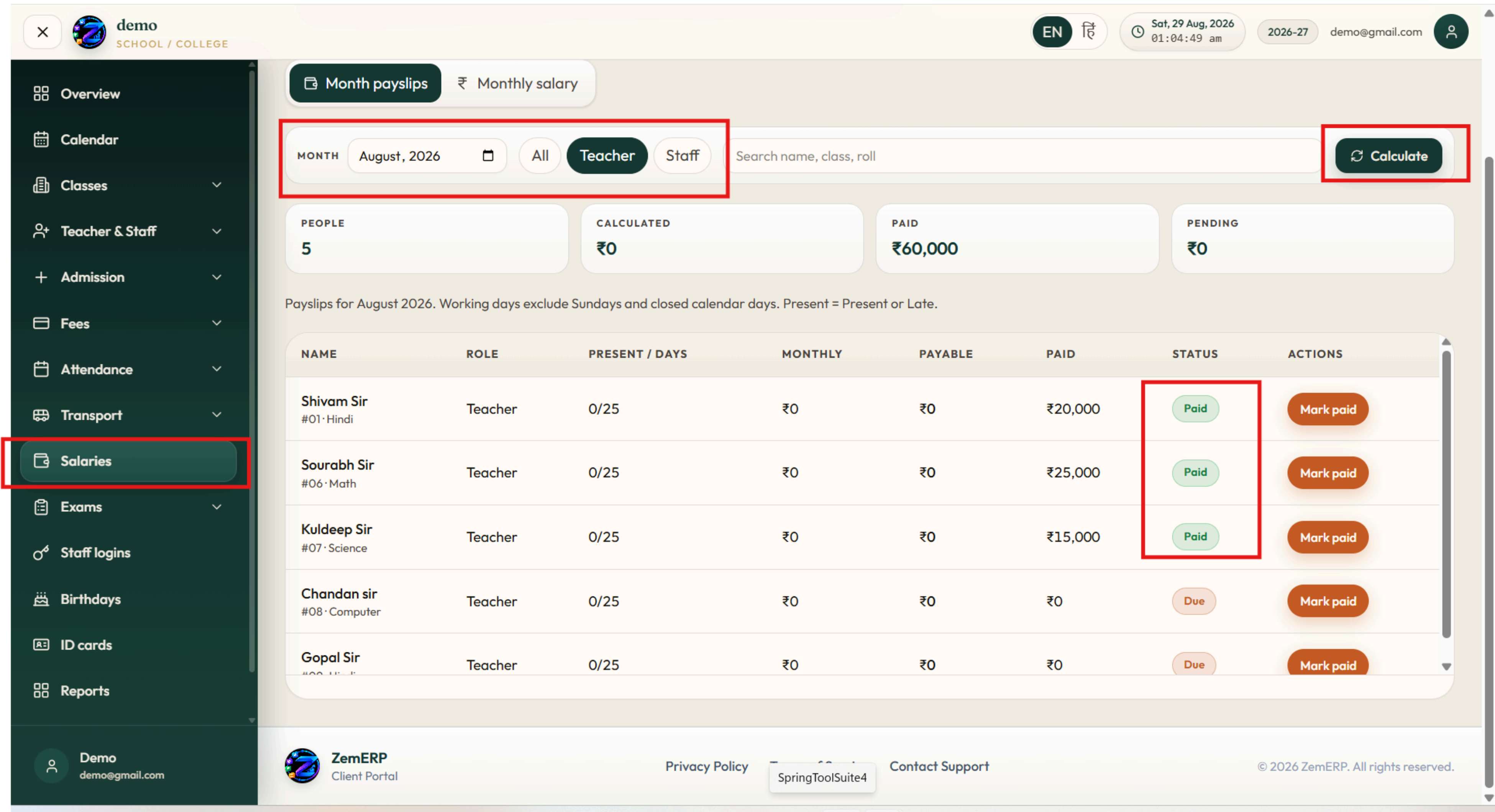
Payslip Templates & Salary Slip
कर्मचारी पेस्लिप एवं वेतन वाउचर प्रिंट
Menu → Salaries → Pay Salary → Payslip templates
कर्मचारी का मासिक वेतन वाउचर खोलें, मूल वेतन (Basic), भत्ते (HRA/Allowances) एवं कटौतियाँ सत्यापित करें और 1-क्लिक में आधिकारिक पेस्लिप प्रिंट करें।
Step-by-Step Instructions (चरणबद्ध कार्यप्रणाली):
1
1. Select Employee & Month
Pay Salary सूची में संबंधित महीने (जैसे October 2026) के तहत कर्मचारी (जैसे Bheem, Code #05) के सामने 'Payslip templates' पर क्लिक करें।
2
2. Earnings Breakdown (आय विवरण)
Basic Salary (जैसे ₹7,000), HRA (₹1,000), और Other Allowance (₹4,000) मिलाकर Total Earnings (कुल आय ₹12,000) लोड होती है।
3
3. Deductions Breakdown (कटौतियाँ)
हाज़िरी रिकॉर्ड के आधार पर Late/Absent Deduction, Advance Deduction, और अन्य कटौतियाँ (Total Deductions ₹1,000) घटाई जाती हैं।
4
4. Net Payable & Print (शुद्ध देय राशि व प्रिंट)
स्क्रीन पर शुद्ध देय वेतन (Net Salary Payable ₹11,000.00) और गोपनीय स्लिप नंबर (Slip No: ZEM-2026-10-048) आता है। नारंगी 'Print' बटन दबाकर वाउचर प्रिंट करें।
Important Operational Points (मुख्य संचालन बिंदु):
संस्थान के अधिकृत लेटरहेड, पता और एफिलिएशन कोड के साथ मुद्रण-योग्य पेशेवर फॉर्मेट।
कर्मचारी भी अपने मोबाइल ऐप या पोर्टल पर अपनी मासिक पेस्लिप कभी भी देख व डाउनलोड कर सकते हैं।
महत्वपूर्ण सुझाव / Pro Tip:Salary Confidentiality: प्रत्येक पेस्लिप 'PRIVATE & CONFIDENTIAL' वॉटरमार्क और विशिष्ट स्लिप नंबर के साथ जनरेट होती है जिससे ऑडिट में कोई परेशानी नहीं आती।
📷 Employee Payslip — Detailed Earnings, Deductions, Net Salary breakdown aur 1-click official printStep 22 of 33
👉 Recommended Next Steps (इसके बाद अगला क्या करें?):
23
Step 23 of 33
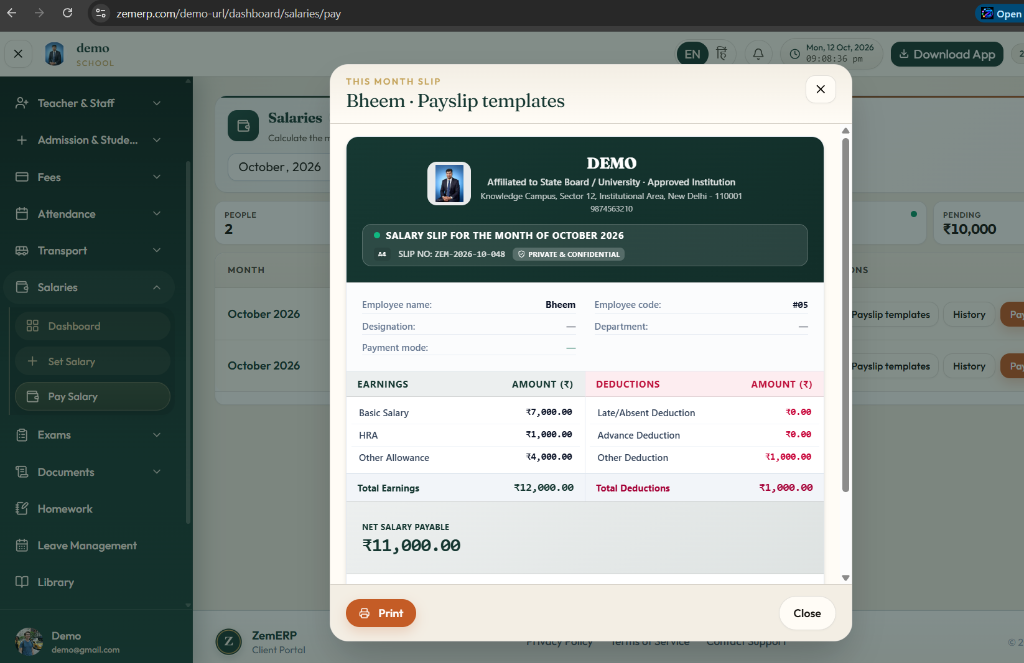
Teacher & Staff Logins
शिक्षक एवं स्टाफ लॉगिन व अधिकार प्रबंधन (Role-Based Access & Designation Presets)
Left Menu → Settings → Staff logins (स्टाफ लॉगिन)
प्रत्येक शिक्षक, क्लर्क व अकाउंटेंट के लिए आधिकारिक ईमेल व पासवर्ड बनाएं, उनके पद (Designation) अनुसार 1-क्लिक में अधिकार सेट करें और डेटा सुरक्षा सुनिश्चित करें।
Step-by-Step Instructions (चरणबद्ध कार्यप्रणाली):
1
1. Staff Logins Directory & Live Stats
Settings → Staff logins खोलें — Total logins (कुल खाते), Active (सक्रिय), Inactive (निष्क्रिय), और Linked profiles (शिक्षक/स्टाफ प्रोफाइल से जुड़े) कार्ड्स दिखते हैं। नया लॉगिन बनाने के लिए नारंगी '+ Add login' दबाएँ।
2
2. Account Setup & Link Profile
कर्मचारी का Full Name, आधिकारिक Email ID (लॉगिन यूज़रनेम) और सुरक्षित Password दर्ज करें। 'Link to Staff / Teacher Profile' ड्रॉपडाउन से संबंधित शिक्षक (जैसे Bheem · 05, Kamal · 03) को लिंक करें ताकि उनका बायोडाटा, हाज़िरी व पेरोल सीधे जुड़ा रहे।
3
3. Quick Designation Presets (1-क्लिक पद प्रोफाइल)
टैब 2 'Menus' पर जाएँ। पूर्व-निर्धारित पद बटनों पर 1-क्लिक करके अनुमत मेनू लागू करें — 'Class Teacher' (हाज़िरी, गृहकार्य, परीक्षा अंक, अवकाश), 'Accountant / Cashier' (फीस काउंटर, रसीदें, वेतन भुगतान), 'Receptionist' (प्रवेश, छात्र सूची, गेट पिकअप, आई-कार्ड), 'Transport Incharge' (बस रूट, स्टॉप, वाहन आवंटन) अथवा 'Academic & Exam Head'।
4
4. Granular Module Breakdown & Save
यदि किसी कर्मचारी को अतिरिक्त अधिकार देने या हटाने हों, तो 'MODULE ACCESS BREAKDOWN' में 30+ विशिष्ट फीचर्स (जैसे Student Attendance, Fees Dashboard, Deleted Records आदि) के चेकबॉक्स अपनी इच्छानुसार टिक/अनटिक करें और 'Save changes' दबाएँ।
Important Operational Points (मुख्य संचालन बिंदु):
Zero Data Leakage (डेटा गोपनीयता): क्लास टीचर को फीस कलेक्शन नहीं दिखेगा, कैशियर को परीक्षा अंक नहीं दिखेंगे — प्रत्येक कर्मचारी केवल अपने कार्यक्षेत्र का डेटा देख और संपादित कर सकता है।
Unified Login Portal: शिक्षक एवं कर्मचारी भी स्कूल के मुख्य लॉगिन पेज (/{slug}/login) पर अपनी ईमेल आईडी और पासवर्ड से लॉगिन करते हैं और सीधे अपने अधिकृत डैशबोर्ड में प्रवेश करते हैं।
Linked Profile Benefits: प्रोफाइल लिंक होने से शिक्षक अपने मोबाइल या कंप्यूटर से स्वयं का मासिक वेतन वाउचर (Payslip) और आकस्मिक अवकाश (Leave Quota) देख सकते हैं।
Instant Deactivation: यदि कोई शिक्षक या कर्मचारी स्कूल छोड़ता है, तो 1-क्लिक में उसका स्टेटस 'Inactive' कर दें या खाता सुरक्षित हटा दें, जिससे उनकी पहुंच तुरंत बंद हो जाती है।
महत्वपूर्ण सुझाव / Pro Tip:Security Standard (सुरक्षा मानक): प्रत्येक स्टाफ को केवल वही मेनू अधिकार दें जो उनके दैनिक कार्य के लिए आवश्यक हैं। 'Principal / Full Access' केवल संस्था प्रमुख या उप-प्रधानाचार्य को ही दिया जाना चाहिए।
👉 Recommended Next Steps (इसके बाद अगला क्या करें?):
24
Step 24 of 33
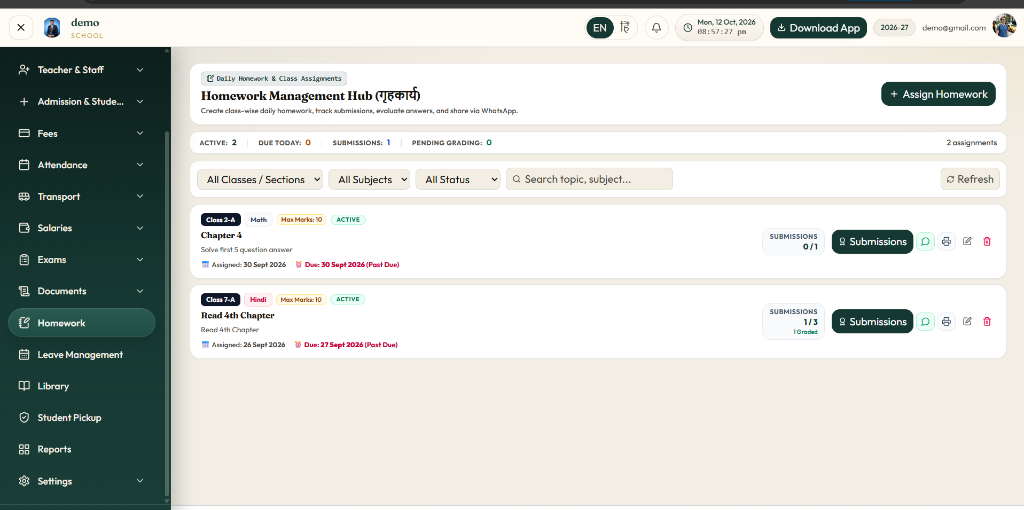
Exam List & Marks
परीक्षा समय सारणी एवं अंक प्रविष्टि
Menu → Exams → Exam list
परीक्षा कार्यक्रम बनाएं, विषय एवं पूर्णांक (Max Marks) निर्धारित करें और शिक्षकों से अंक दर्ज करवाएं।
Step-by-Step Instructions (चरणबद्ध कार्यप्रणाली):
1
1. Class Selection
Exam list में जाकर संबंधित कक्षा का चयन करें।
2
2. + Add Exam
Exam Name (जैसे Half Yearly Exam), Subject, Exam Date और Max Marks (जैसे 100) दर्ज करें।
3
3. Enter Marks
परीक्षा के सामने 'Enter marks' दबाएँ — कक्षा रोस्टर खुलेगा, प्राप्तांक टाइप करके 'Save' करें।
4
4. Reports & Progress Cards
परीक्षा सूची से ही परिणाम संकलन और रिपोर्ट कार्ड प्रिंट करने की सुविधा मिलती है।
📷 Exam List — Class select, Add exam, Enter marks and resultsStep 24 of 33
👉 Recommended Next Steps (इसके बाद अगला क्या करें?):
25
Step 25 of 33
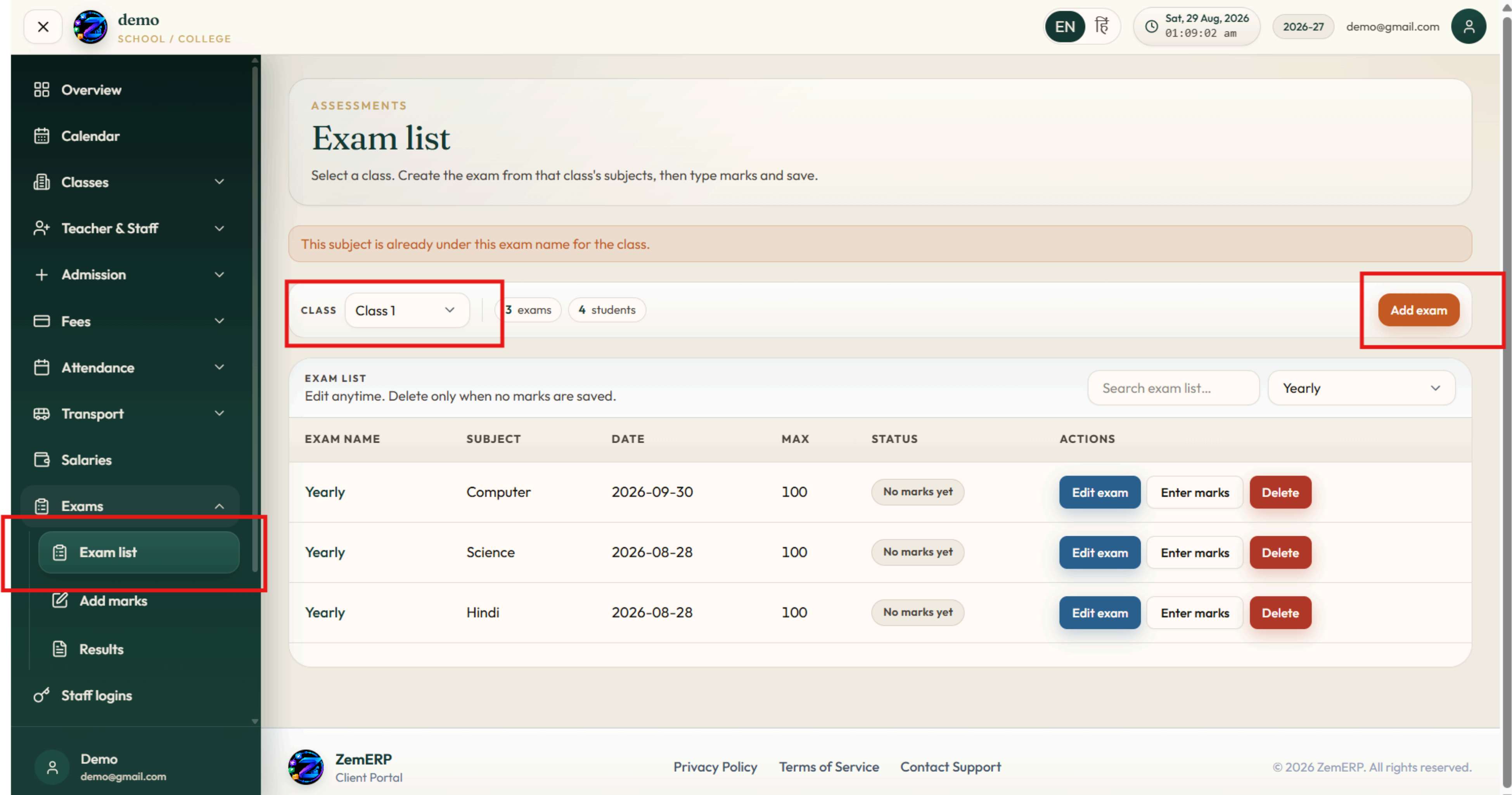
Character & Transfer Certificates
चरित्र एवं स्थानांतरण प्रमाण पत्र (TC) जनरेटर
Menu → Documents → Character Certificate (या Transfer Certificate)
छात्र का नाम और क्लास चुनते ही स्वचालित विवरण भर जाता है — 17 कस्टमाइजेबल फील्ड्स, लाइव प्रिंट प्रीव्यू और 1-क्लिक पीडीएफ डाउनलोड।
Step-by-Step Instructions (चरणबद्ध कार्यप्रणाली):
1
1. Select Class & Student
कक्षा (Class 1-A) और छात्र (जैसे Sonu, Adm #2026-04, Roll: 04) का चयन करें। पिता का नाम, जन्मतिथि और प्रवेश क्रमांक तुरंत लोड हो जाते हैं।
2
2. Live Print Preview (लाइव प्रीव्यू)
स्क्रीन के दाहिनी ओर स्कूल लोगो, छात्र फोटो, प्रमाण पत्र क्रमांक (CC-2026-0198) और जारी करने की तिथि के साथ लाइव सर्टिफिकेट दिखता है।
3
3. Conduct & Presets Selection
प्रीसेट बटनों (जैसे 'Exemplary Conduct', 'Sports & Leader') पर क्लिक करके चरित्र संबंधी प्रशंसा खंड (Clauses) 1-क्लिक में बदलें।
4
4. Direct Print & Archive
'Direct Print' या 'Issue & Download PDF' दबाएँ। जारी किए गए सभी प्रमाण पत्रों का रिकॉर्ड 'Issued Register Archive' में सुरक्षित सहेजा जाता है।
Important Operational Points (मुख्य संचालन बिंदु):
सर्टिफिकेट बनाते समय की गई स्पेलिंग सुधार सीधे 'Save changes to Student Master Profile' चेकबॉक्स से मुख्य छात्र प्रोफाइल में भी सुरक्षित हो जाती है।
स्थानांतरण प्रमाण पत्र (TC), चरित्र प्रमाण पत्र (CC), और बोनाफाइड प्रमाण पत्र तीनों एक ही दस्तावेज़ हब से संचालित होते हैं।
महत्वपूर्ण सुझाव / Pro Tip:Serial Number Auto-Increment: प्रत्येक प्रमाण पत्र का क्रमांक (Certificate No / Ref No) सिस्टम स्वतः यूनिक जनरेट करता है जिससे दोहरे प्रमाण पत्र जारी होने का खतरा नहीं रहता।
📷 Character Certificate Generator — Live print preview, 17 customizable fields, conduct presets aur issued archiveStep 25 of 33
👉 Recommended Next Steps (इसके बाद अगला क्या करें?):
26
Step 26 of 33
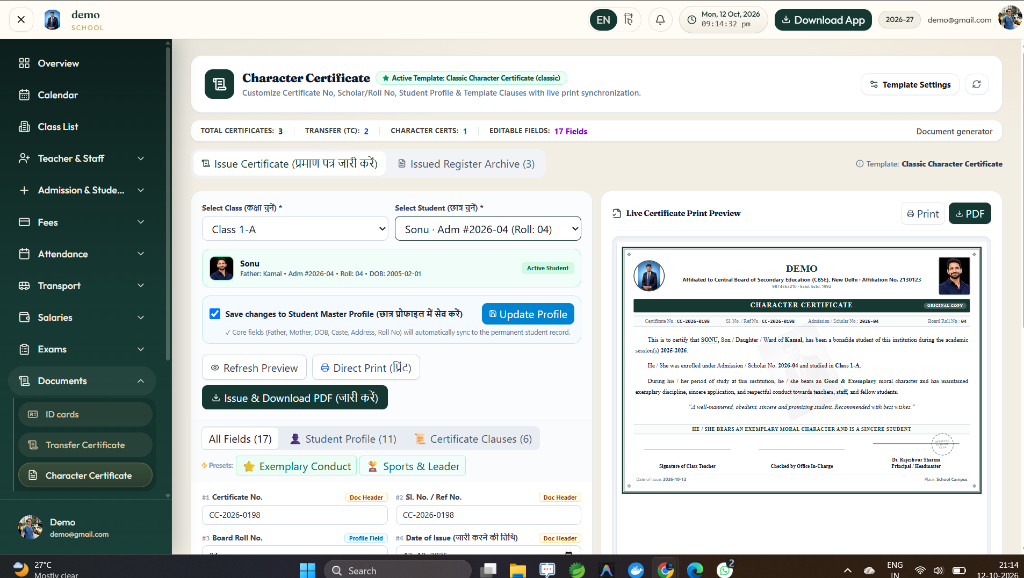
Academic Calendar & Broadcast Notices
स्कूल कैलेंडर, नोटिस बोर्ड एवं सूचना प्रसारण
Menu → Calendar → + Broadcast Notice / Add Event
पूरे स्कूल, छात्रों, अभिभावकों अथवा अध्यापकों के लिए महत्वपूर्ण सूचना जारी करें, अवकाश घोषित करें और शैक्षणिक कैलेंडर शेड्यूल करें।
Step-by-Step Instructions (चरणबद्ध कार्यप्रणाली):
1
1. Notice Category & Target Audience
Notice / Circular चुनें। 'Target Audience' में Whole School (सभी के लिए), Students, Parents, या Teachers चुनें।
सूचना या कार्यक्रम की तारीख चुनें। यदि एक से अधिक दिन का कार्यक्रम हो तो 'More than one day' टिक करें।
4
4. Holiday & Urgent Toggles
यदि अवकाश हो तो 'Close attendance (No attendance on this date)' टिक करें; अभिभावक ऐप पर सबसे ऊपर चमकाने के लिए 'Urgent notice' टिक करें और सहेजें।
Important Operational Points (मुख्य संचालन बिंदु):
अकादमिक कैलेंडर में परीक्षा तिथियां, पीटीएम (PTM), खेल दिवस, और अवकाश रंगीन बैज के साथ दिखते हैं।
छात्रों और कर्मचारियों के जन्मदिन (Birthdays) भी कैलेंडर पर स्वतः प्रदर्शित होते हैं।
महत्वपूर्ण सुझाव / Pro Tip:Attendance Holiday Lock: 'Close attendance' टिक करने से उस दिन किसी भी शिक्षक द्वारा गलती से अनुपस्थिति दर्ज नहीं हो सकती और सभी के लिए स्वतः आधिकारिक अवकाश माना जाता है।
👉 Recommended Next Steps (इसके बाद अगला क्या करें?):
27
Step 27 of 33
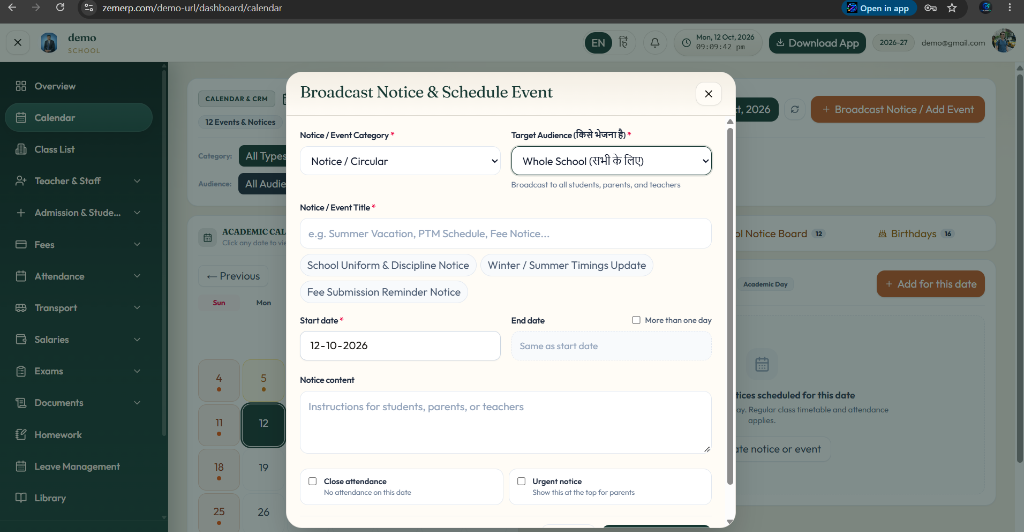
Homework Management Hub
दैनिक गृहकार्य एवं WhatsApp शेयरिंग
Menu → Homework
कक्षा-वार दैनिक गृहकार्य (Homework) बनाएं, जमा स्थिति (Submissions) ट्रैक करें और 1-क्लिक में WhatsApp पर अभिभावकों को भेजें।
Step-by-Step Instructions (चरणबद्ध कार्यप्रणाली):
1
1. + Assign Homework
शीर्ष पर '+ Assign Homework' दबाएँ — Class & Section (जैसे Class 2-A, Class 7-A), Subject (Math, Hindi आदि), Topic/Chapter और Maximum Marks (पूर्णांक) दर्ज करें।
2
2. Due Date & Instructions
गृहकार्य का विवरण (जैसे 'Solve first 5 questions') और जमा करने की अंतिम तिथि (Due Date) सेट करके सहेजें।
3
3. 1-Click WhatsApp Share
असाइनमेंट के सामने बने WhatsApp आइकन पर क्लिक करें — गृहकार्य का आधिकारिक संदेश सीधे कक्षा के WhatsApp ग्रुप अथवा अभिभावक के मोबाइल पर चला जाता है।
4
4. Track Submissions & Grading
'Submissions' बटन पर क्लिक करके देखें कि कितने छात्रों ने कार्य जमा किया है (जैसे 1/3) और उन्हें अंक व टिप्पणी प्रदान करें।
Important Operational Points (मुख्य संचालन बिंदु):
Active, Due Today, Submissions, और Pending Grading के लाइव आँकड़े स्क्रीन पर निरंतर अपडेट रहते हैं।
क्लास, विषय और स्थिति (All Status) के आधार पर त्वरित फ़िल्टर की सुविधा।
प्रिंट असाइनमेंट शीट एवं सीधे पीडीएफ निर्यात का विकल्प।
महत्वपूर्ण सुझाव / Pro Tip:WhatsApp Integration: गृहकार्य बनते ही 'WhatsApp' बटन दबाने से बिना नंबर सेव किए स्कूल के आधिकारिक संदेश के साथ गृहकार्य अभिभावकों तक पहुँच जाता है।
👉 Recommended Next Steps (इसके बाद अगला क्या करें?):
28
Step 28 of 33
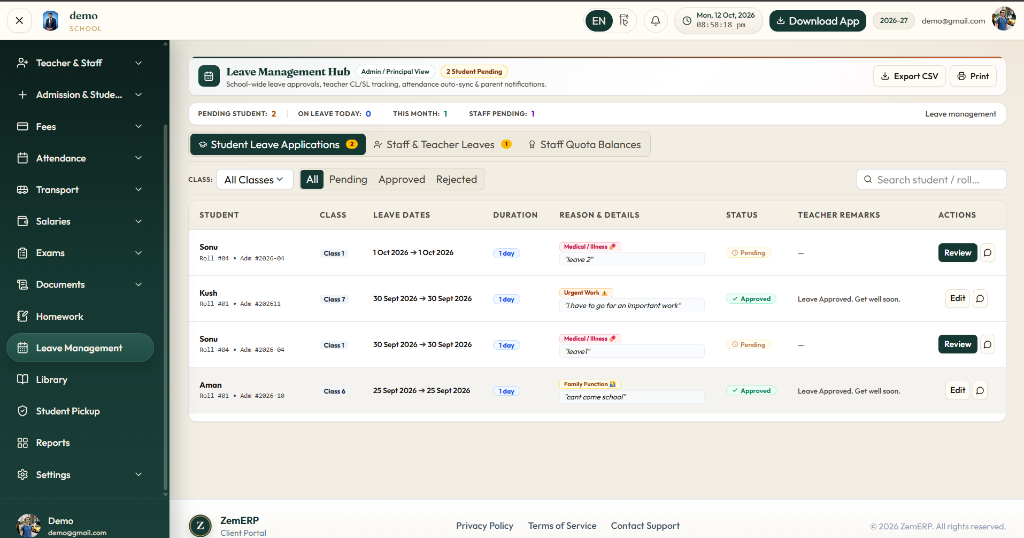
Leave Management Hub
अवकाश प्रबंधन एवं हाज़िरी ऑटो-सिंक
Menu → Leave Management
छात्रों एवं शिक्षकों के अवकाश आवेदन (Leave Applications) की समीक्षा करें, 1-क्लिक अप्रूवल दें और हाज़िरी रजिस्टर में स्वतः अपडेट पाएं।
Step-by-Step Instructions (चरणबद्ध कार्यप्रणाली):
1
1. Application Review (आवेदन समीक्षा)
Student Leave Applications टैब में लंबित (Pending) आवेदन देखें — छात्र का नाम, रोल नंबर, कक्षा, और अवकाश की तिथियां (Leave Dates & Duration) प्रदर्शित होती हैं।
2
2. Reason Category & Details
अवकाश का कारण (जैसे Medical / Illness, Urgent Work, Family Function) और अभिभावक का प्रार्थना-पत्र संदेश जांचें।
3
3. Approve / Reject with Remarks
'Review' पर क्लिक करके 'Approved' या 'Rejected' का चयन करें और शिक्षक की टिप्पणी (Teacher Remarks) दर्ज करें।
4
4. Attendance Auto-Sync (हाज़िरी स्वतः सिंक)
अवकाश स्वीकृत होते ही छात्र का दैनिक हाज़िरी रजिस्टर स्वतः 'Leave' के रूप में मार्क हो जाता है, जिससे वह अनुपस्थित (Absent) नहीं गिना जाता।
Important Operational Points (मुख्य संचालन बिंदु):
शिक्षकों और कर्मचारियों के लिए 'Staff & Teacher Leaves' और 'Staff Quota Balances' (CL / SL कोटा) उपलब्ध है।
स्वीकृत अवकाश के दिनों में सॉफ्टवेयर अभिभावक को 'Absent Alert' SMS नहीं भेजता, जिससे स्कूल की साख और व्यवस्था बेहतर रहती है।
पूरे स्कूल के अवकाश रिकॉर्ड का 1-क्लिक में 'Export CSV' और 'Print' निकालने की सुविधा।
महत्वपूर्ण सुझाव / Pro Tip:Auto-Sync Benefit: स्वीकृत अवकाश के दिनों में सॉफ्टवेयर अभिभावक को 'Absent Alert' SMS नहीं भेजता, जिससे स्कूल की साख और व्यवस्था बेहतर रहती है।
👉 Recommended Next Steps (इसके बाद अगला क्या करें?):
29
Step 29 of 33
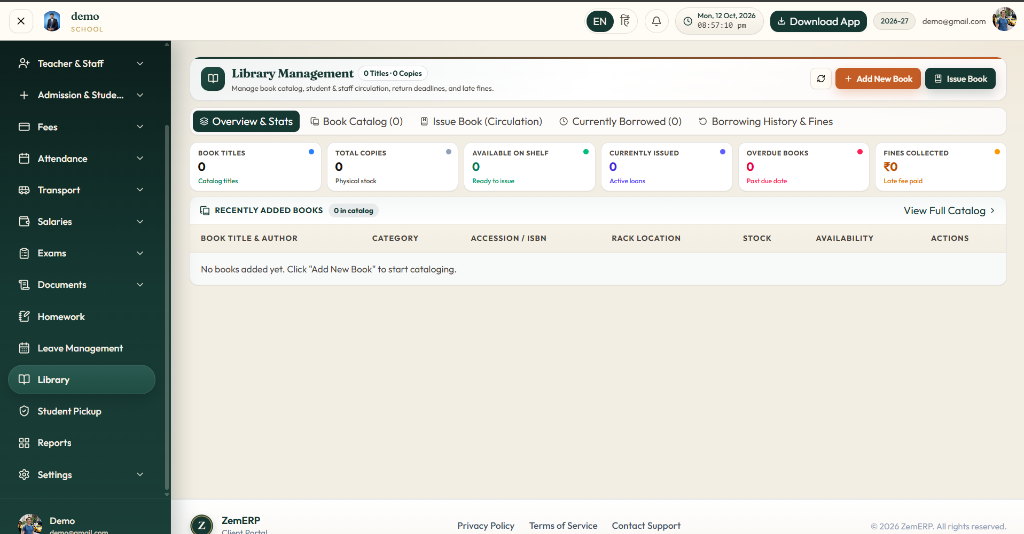
Library Management
पुस्तकालय कैटलॉग एवं पुस्तक परिसंचरण (Issue
Menu → Library
विद्यालय की पुस्तकों की सूची (Book Catalog), रैक लोकेशन, छात्र/स्टाफ को पुस्तक जारी करना (Issue), जमा करना और लेट फीस (Fines) प्रबंधित करें।
Step-by-Step Instructions (चरणबद्ध कार्यप्रणाली):
1
1. + Add New Book (कैटलॉग में जोड़ना)
Book Title, Author, Category, Accession / ISBN Number, Rack Location (अलमारी व रैक क्रमांक), और Total Copies दर्ज करें।
2
2. Issue Book (पुस्तक जारी करना)
'Issue Book' बटन या सर्कुलेशन टैब से छात्र खोजें, Accession No स्कैन करें और Return Deadline (अंतिम तिथि) के साथ पुस्तक जारी करें।
3
3. Currently Borrowed & Overdue
कौन-सी पुस्तक किसके पास है और कौन-सी पुस्तक अंतिम तिथि से अधिक (Overdue) हो चुकी है, यह रीयल-टाइम में देखें।
4
4. Return & Fines Collection (वापसी व जुर्माना)
पुस्तक वापसी के समय यदि विलंब हुआ हो, तो सिस्टम प्रति दिन के हिसाब से Late Fine की गणना स्वतः करता है और रसीद काटता है।
Important Operational Points (मुख्य संचालन बिंदु):
Book Titles, Total Copies, Available on Shelf, Currently Issued, Overdue Books, और Fines Collected के लाइव कार्ड्स।
बारकोड और एक्सेशन नंबर आधारित तीव्र सर्च की सुविधा।
सत्र समाप्ति पर टीसी (Transfer Certificate) देते समय 1-क्लिक लाइब्रेरी 'No-Dues' सत्यापन।
महत्वपूर्ण सुझाव / Pro Tip:No-Dues Certificate: सत्र समाप्ति पर या टीसी (Transfer Certificate) जारी करते समय सिस्टम 1-क्लिक में बता देता है कि छात्र के पास कोई लाइब्रेरी की पुस्तक बकाया तो नहीं है।
📷 Library Management Hub — Book cataloging, rack locations, instant student issue, overdue tracking & fine collectionStep 29 of 33
👉 Recommended Next Steps (इसके बाद अगला क्या करें?):
30
Step 30 of 33
Student & Parent Mobile Portal
छात्र एवं अभिभावक मोबाइल व वेब पोर्टल
Campus Login (/{slug}/login) → Admission Number से लॉगिन
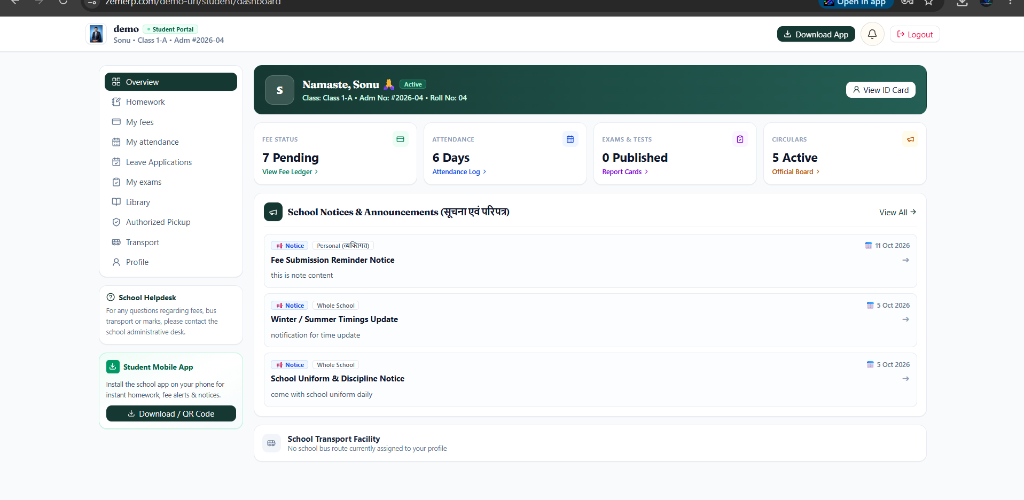
छात्र एवं अभिभावक अपने एडमिशन नंबर (Admission No) से लॉगिन करके घर बैठे बकाया फीस, हाज़िरी लॉग, दैनिक गृहकार्य, रिपोर्ट कार्ड, स्कूल नोटिस एवं बस ट्रैकिंग देख सकते हैं।
Step-by-Step Instructions (चरणबद्ध कार्यप्रणाली):
1
1. Login with Admission Number (एडमिशन नंबर से लॉगिन)
अभिभावक एवं छात्र स्कूल के एकीकृत लॉगिन पेज (/{slug}/login) पर 'Email or admission no' फ़ील्ड में छात्र का Admission Number (जैसे ADM001 या #2026-04) और पासवर्ड दर्ज करते हैं। डिफ़ॉल्ट पासवर्ड छात्र की जन्मतिथि (DDMMYYYY जैसे 15082012) या स्कूल एडमिन द्वारा सेट किया गया पासवर्ड होता है।
2
2. Student Dashboard & Digital ID Card
लॉगिन होते ही छात्र का नाम, क्लास, रोल नंबर, और डिजिटल आई-कार्ड ('View ID Card') तुरंत स्क्रीन पर आता है।
3
3. Live Status Cards (लाइव स्टेटस कार्ड्स)
Pending Fees (बकाया फीस विवरण), Attendance (दैनिक हाज़िरी रिकॉर्ड), Exams & Tests (प्रगति पत्रक), और Active Circulars (सक्रिय नोटिस) के त्वरित कार्ड्स मिलते हैं।
4
4. School Notices, Homework & Self-Service
दैनिक होमवर्क, स्कूल नोटिस और परीक्षा सारणी देखें। 'Download App / QR Code' से मोबाइल ऐप इंस्टॉल करें और तुरंत अपडेट प्राप्त करें।
Important Operational Points (मुख्य संचालन बिंदु):
Admission Number Login: एडमिशन नंबर और जन्मतिथि आधारित सुरक्षित लॉगिन प्रणाली।
Student Dashboard & Digital ID Card: छात्र का प्रोफाइल, फोटो और डिजिटल पहचान पत्र हमेशा उपलब्ध।
360° Portal Access: होमवर्क, फीस, हाज़िरी, अवकाश आवेदन, परीक्षा और स्कूल नोटिस — सब 1 ही स्थान पर।
Direct Communication: स्कूल हेल्पडेस्क से सीधा संपर्क और डिजिटल पारदर्शिता।
महत्वपूर्ण सुझाव / Pro Tip:Admission Number Login Protocol: ZemERP में छात्र एवं अभिभावक केवल अपने एडमिशन नंबर (Admission Number) से आसानी से लॉगिन कर सकते हैं, जिससे मोबाइल नंबर या ओटीपी पर निर्भरता नहीं रहती।
📷 Student & Parent Portal — Login with Admission No, personalized student dashboard, fee status, attendance log & notices feedStep 30 of 33
👉 Recommended Next Steps (इसके बाद अगला क्या करें?):
31
Step 31 of 33
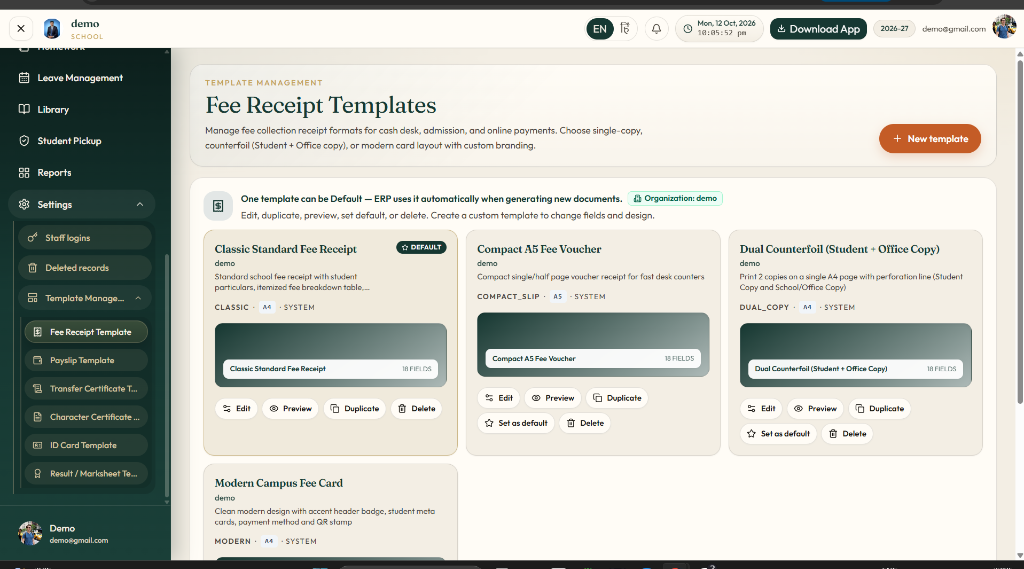
Template Management Hub
प्रिंट टेम्पलेट प्रबंधन (Receipts, Payslips, TC, CC & ID Cards)
Left Menu → Settings → Template Management (टेम्पलेट प्रबंधन)
फीस रसीद, वेतन पर्ची (Payslip), ट्रांसफर सर्टिफिकेट (TC), चरित्र प्रमाण पत्र (CC), पहचान पत्र (ID Card) एवं अंकसूची (Marksheet) के प्रिंट लेआउट, हेडर, लोगो, वॉटरमार्क व फील्ड्स कस्टमाइज़ करें।
Settings → Template Management के अंतर्गत सब-मेनू से दस्तावेज़ का प्रकार चुनें: Fee Receipt Template, Payslip Template, Transfer Certificate Template, Character Certificate Template, ID Card Template, या Result / Marksheet Template।
2
2. Browse System Layouts (उपलब्ध लेआउट्स)
प्रत्येक श्रेणी में तैयार पेशेवर लेआउट्स प्रदर्शित होते हैं — जैसे फीस रसीद में 'Classic Standard' (फुल A4), 'Compact A5 Fee Voucher' (काउंटर स्लिप), 'Dual Counterfoil' (1 पेज पर 2 कॉपियाँ: Student Copy + Office Copy) और 'Modern Campus Fee Card'।
3
3. Set as Default (डिफ़ॉल्ट सेट करें)
जिस फॉर्मेट को पूरे स्कूल में चलाना हो उसके नीचे 'Set as default' बटन दबाएँ। उस पर हरा 'DEFAULT' बैज लग जाएगा। अब फीस काउंटर, सैलरी या डॉक्यूमेंट हब से प्रिंट करते समय ERP अपने-आप इसी फॉर्मेट का उपयोग करेगा।
4
4. Edit, Duplicate & Live Preview (कस्टमाइज़ व लाइव प्रीव्यू)
अपने स्कूल के अनुसार बदलने के लिए 'Edit' या 'Duplicate' दबाएँ। स्कूल लोगो, पता, फोन नंबर, एफिलिएशन बैज, वॉटरमार्क, डिजिटल हस्ताक्षर व मोहर (Seal) चालू/बंद करें। '18 Fields' में से जो विवरण दिखाना हो उसे टिक करें और लाइव प्रीव्यू देखकर सहेजें।
Important Operational Points (मुख्य संचालन बिंदु):
Dual Counterfoil (दोहरी रसीद): 'Dual Counterfoil (Student + Office Copy)' लेआउट चुनने पर 1 ही A4 पेज पर बीच से फाड़ने योग्य दो कॉपियाँ प्रिंट होती हैं, जिससे कागज़ की 50% बचत होती है और दोनों पक्षों के पास रिकॉर्ड रहता है।
Branded School Identity: स्कूल का अधिकृत लोगो, एफिलिएशन कोड (CBSE/ICSE/State Board), संस्था प्रमुख का डिजिटल हस्ताक्षर और सत्यापन क्यूआर कोड स्वतः मुद्रित होते हैं।
Zero Coding Customization: बिना किसी डिज़ाइनर या प्रोग्रामर के स्कूल ऑपरेटर केवल चेकबॉक्स और टॉगल से 2 मिनट में संपूर्ण प्रिंट डिज़ाइन तैयार कर सकता है।
Multi-Document Support: फीस रसीद के साथ-साथ स्टाफ पेस्लिप, ट्रांसफर सर्टिफिकेट, कैरेक्टर सर्टिफिकेट, छात्र आई-कार्ड और अंकसूची सभी इसी हब से प्रबंधित होते हैं।
महत्वपूर्ण सुझाव / Pro Tip:Dual Counterfoil Best Practice: अधिकांश स्कूल 'Dual Counterfoil (Student + Office Copy)' को डिफ़ॉल्ट रखते हैं ताकि फीस काउंटर पर 1 प्रिंट में छात्र प्रति और स्कूल रिकॉर्ड प्रति दोनों एक साथ मिल जाएं।
📷 Template Management Hub — Classic Standard, Compact A5, Dual Counterfoil (Student+Office Copy) aur Modern layouts with 1-click Default toggleStep 31 of 33
👉 Recommended Next Steps (इसके बाद अगला क्या करें?):
32
Step 32 of 33★ Defaulters & Strength Roaster
Student Reports & Registers
छात्र रिपोर्ट एवं मास्टर रजिस्टर (Class Registers & Defaulters)
Left Menu → Reports → Student Reports & Registers
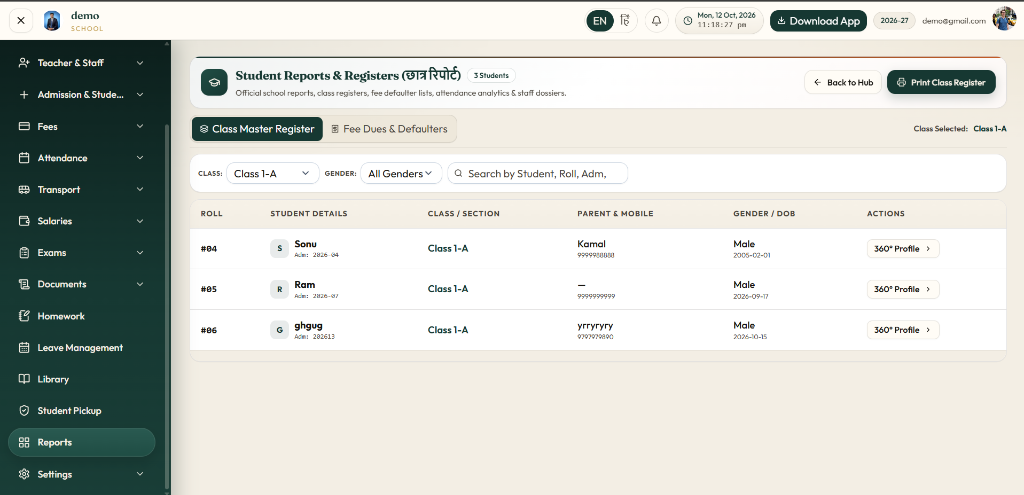
कक्षावार मास्टर रजिस्टर (Class Master Register), फीस बकायादार सूची (Fee Dues & Defaulters), प्रिंट क्लास रजिस्टर और 360° छात्र प्रोफाइल।
Step-by-Step Instructions (चरणबद्ध कार्यप्रणाली):
1
1. Select Class & Gender (कक्षा व फ़िल्टर)
शीर्ष पर 'CLASS: Class 1-A' और 'GENDER: All Genders' चुनें या 'Search by Student, Roll, Adm' सर्च बार में छात्र का नाम दर्ज करें।
2
2. Dedicated Report Tabs (दो समर्पित टैब्स)
'Class Master Register' (छात्रों का संपूर्ण विवरण) और 'Fee Dues & Defaulters' (बकायादार छात्रों की सूची) के बीच 1-क्लिक में स्विच करें।
3
3. Student Roster Details (छात्र विवरण तालिका)
तालिका में Roll No (#04, #05, #06), Student Details (Sonu, Ram, ghgug एवं Admission No), Class/Section (Class 1-A), Parent & Mobile, Gender/DOB प्रदर्शित होते हैं।
4
4. 360° Profile & Print Register (प्रिंट व प्रोफाइल)
प्रत्येक छात्र के सामने '360° Profile >' दबाकर उसका पूरा अकादमिक व फीस इतिहास देखें, तथा ऊपर दिए गए 'Print Class Register' से मुद्रित प्रति निकालें।
Important Operational Points (मुख्य संचालन बिंदु):
Class Master Register: स्कूल के दैनिक निरीक्षण या board वेरिफिकेशन के लिए क्लास रजिस्टर 1-क्लिक में प्रिंट करें।
Fee Dues & Defaulters Tab: किन-किन छात्रों की फीस बाकी है, उनकी सटीक सूची एक ही टैब में अलग से मिल जाती है।
360° Student Dossier: छात्र के अभिभावक का नाम, मोबाइल नंबर, जन्मतिथि और प्रवेश क्रमांक एक ही स्थान पर उपलब्ध।
महत्वपूर्ण सुझाव / Pro Tip:Month-End Audit Routine: प्रत्येक माह के अंतिम शनिवार को 'Fee Defaulters Register' डाउनलोड करके टेलीफोनिक फॉलो-अप करें — इससे बकाया रिकवरी 35% तक बढ़ जाती है।
📷 Student Reports & Registers (छात्र रिपोर्ट) — Class Master Register tab, Fee Dues & Defaulters tab, Print Class Register, and 360° Student ProfileStep 32 of 33
👉 Recommended Next Steps (इसके बाद अगला क्या करें?):
33
Step 33 of 33★ 30-Day Safe Restore
Deleted Records & Trash Recovery
हटाए गए रिकॉर्ड एवं रीसायकल बिन (30-Day Safe Restore Protection)
Left Menu → Settings → Deleted records
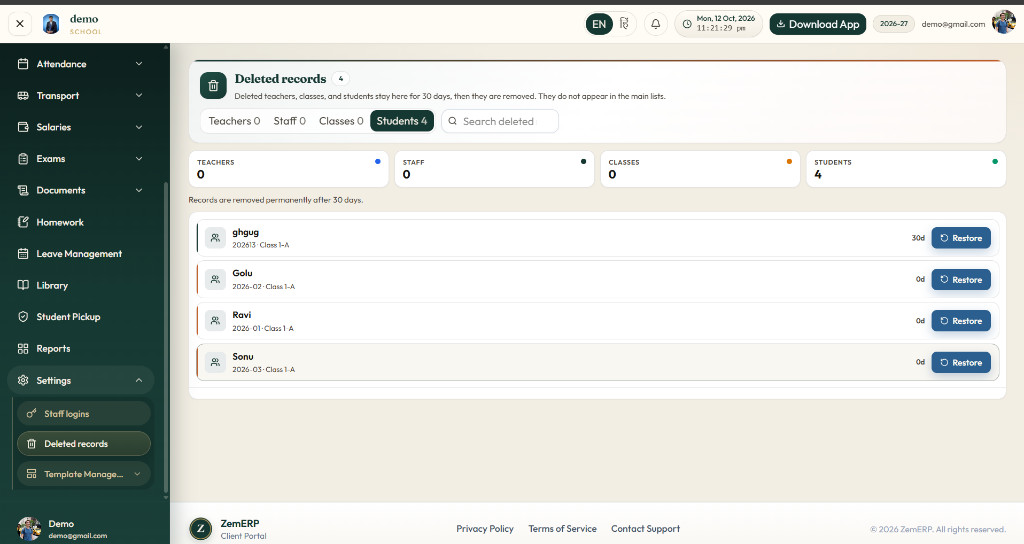
गलती से डिलीट हुए छात्र, शिक्षक, स्टाफ या क्लास रिकॉर्ड्स को 30 दिनों की सुरक्षा के साथ 1-क्लिक में सुरक्षित रिस्टोर (Restore) करें।
Step-by-Step Instructions (चरणबद्ध कार्यप्रणाली):
1
1. 30-Day Safety Policy Banner (सुरक्षा गारंटी)
Settings → Deleted records खोलें — स्पष्ट नियम प्रदर्शित होता है: 'Deleted teachers, classes, and students stay here for 30 days, then they are removed. They do not appear in the main lists'।
2
2. Categorized Trash Tabs (चार श्रेणीवार टैब्स)
शीर्ष टैब्स में संख्या के साथ हटाए गए रिकॉर्ड्स देखें: 'Teachers 0', 'Staff 0', 'Classes 0', और 'Students 4'।
3
3. Countdown to Purge (अवशेष दिन)
प्रत्येक रिकॉर्ड के सामने बचे हुए दिनों का काउंटर (जैसे ghgug के लिए '30d', Golu, Ravi, Sonu के लिए '0d') प्रदर्शित होता है।
4
4. 1-Click Restore (तुरंत पुनःस्थापन)
नीले 'Restore' बटन पर क्लिक करते ही छात्र (जैसे Sonu, Adm: 2026-03 Class 1-A) अपनी कक्षा, रोल नंबर और पिछले इतिहास के साथ तत्काल मुख्य सूची में वापस आ जाता है।
Important Operational Points (मुख्य संचालन बिंदु):
Zero Accidental Data Loss: किसी क्लर्क या ऑपरेटर द्वारा गलती से डिलीट होने पर भी 30 दिनों तक रिकॉर्ड पूरी तरह सुरक्षित रहता है।
Instant Restore: केवल 'Restore' बटन दबाते ही छात्र का संपूर्ण लेजर, फीस हिस्ट्री और अटेंडेंस डेटा स्वतः बहाल हो जाता है।
Search Deleted Records: हटाए गए रिकॉर्ड्स में भी नाम या एडमिशन नंबर से त्वरित खोज (Search deleted) की सुविधा।
महत्वपूर्ण सुझाव / Pro Tip:Peace of Mind Security: स्कूल एडमिन निश्चिंत रह सकते हैं कि पूरे शैक्षणिक सत्र के दौरान कोई भी कर्मचारी महत्वपूर्ण छात्र या फीस डेटा को कभी दुर्भावनापूर्ण तरीके से गायब नहीं कर सकता।
📷 Deleted Records (30-Day Safe Recovery) — Teachers (0), Staff (0), Classes (0), Students (4), and 1-click Restore buttonsStep 33 of 33
👉 Recommended Next Steps (इसके बाद अगला क्या करें?):
Frequently Asked Questions (अक्सर पूछे जाने वाले सवाल)
School ERP Common Questions & Answers
स्कूल प्रबंधन, फीस रसीद, अटेंडेंस और रिपोर्ट कार्ड से जुड़े मुख्य सवाल और उनके तकनीकी समाधान।
Q1Can I import our existing student data from Excel? (क्या पुराने छात्रों का डेटा एक्सेल से इम्पोर्ट कर सकते हैं?)
Yes! ZemERP provides a standardized Excel template. You can fill in student names, roll numbers, father's name, mobile number, class, and blood group to import hundreds of student records in one click without manual data entry.
Q2How does the fee counter work with thermal receipt printers? (थर्मल प्रिंटर से फीस रसीद कैसे निकलती है?)
ZemERP features a dedicated high-speed POS fee engine compatible with any 2-inch (58mm) or 3-inch (80mm) thermal printer (USB/Bluetooth). Fee receipts with school logo, fee breakup, payment mode, and barcode print in under 2 seconds. A4 duplicate receipts are also supported.
Q3Can teachers enter exam marks and auto-generate CBSE report cards? (क्या शिक्षक अंक दर्ज कर सकते हैं और रिपोर्ट कार्ड बनता है?)
Yes. Subject teachers can enter unit test, half-yearly, and final marks directly from their mobile or laptop. The system automatically computes grades, attendance percentage, pass/fail status, and generates colorful CBSE/State Board format report cards with school crest and principal signature in 1 click.
Q4How does gate QR attendance scanner work for students and staff? (क्यूआर कोड से हाज़िरी कैसे लगती है?)
Every student and staff member gets a QR-enabled ID card printed directly from ZemERP. School gatekeepers or teachers can use any tablet, smartphone camera, or USB barcode scanner to scan the badge upon arrival. Morning and evening shift attendance logs instantaneously, and unexcused absences trigger alerts.
Q5How are school bus transport routes and stops managed? (वाहन और बस स्टॉप कैसे मैनेज होते हैं?)
You can create bus routes (driver name, bus number, route fee), add designated pickup/drop stops with timings, and assign students to their specific stops. Monthly transport fees are automatically calculated and added to the student's monthly fee ledger.
Q6How do parents and students log into the web and mobile portal? (अभिभावक और छात्र पोर्टल में कैसे लॉगिन करते हैं?)
Parents and students access the portal at your campus link (/{slug}/login) using the student's unique Admission Number (e.g., ADM001). The default password is the student's Date of Birth (DDMMYYYY) or a custom password configured by the school administrator.
Dedicated School Support Team (समर्पित तकनीकी सहायता)
Need Help Setting Up Your School? (स्कूल सेटअप में सहायता चाहिए?)
हमारी तकनीकी टीम आपके स्कूल प्रिंसिपल, अकाउंटेंट और कंप्यूटर ऑपरेटर को लाइव वीडियो कॉल पर पूर्ण प्रशिक्षण प्रदान करती है तथा पुराने छात्र रजिस्टर को Excel के माध्यम से 1-क्लिक में इम्पोर्ट कराती है।